Niezależnie od tego, czy dopiero zaczynasz pracę z modułem Oddziały przedszkolne*, czy masz już w niej doświadczenie, w poniższym artykule znajdziesz informacje, które usprawnią Twoją pracę. Dowiesz się, jakie kroki należy wykonać na początku, aby poprawnie wprowadzić wszystkie dane, jak stworzyć strukturę przedszkolną, dodać grupy przedszkolne i dane poszczególnych przedszkolaków, a także stworzyć ramowy plan dnia. Dla bardziej zaawansowanych użytkowników zaprezentujemy nowe funkcje – odnotowywanie dłuższej absencji podopiecznych oraz nadawanie uprawnień użytkownikom. Jak rozpocząć tworzenie struktury przedszkolnej
W pierwszej kolejności w systemie Synergia należy
dodać nową jednostkę przedszkolną, wybierając Organizacja szkoły
→ Jednostki
→ Jednostki przedszkolne
→ Dodaj.

UWAGA! Nie zalecamy dodawania więcej niż jednej jednostki przedszkolnej, jeśli w ramach szkoły działa jedno przedszkole z kilkoma oddziałami przedszkolnymi. Dodanie dwóch lub więcej jednostek, jeśli rzeczywiście nie są one odrębnymi jednostkami administracyjnymi, może spowodować utrudnienia m.in. podczas przenoszenia przedszkolaków między grupami.
W kolejnym kroku należy przejść do procesu
dodania grup przedszkolnych poprzez wybranie Organizacja szkoły
→ Klasy
→ Grupy przedszkolne
→ Dodaj.

Wyświetlony zostanie
formularz dodawania grupy przedszkolnej. Co ważne w przypadku oddziałów przedszkolnych, na tym etapie grupie przedszkolnej można przypisać więcej niż jednego wychowawcę.

Następnie należy
dodać przedszkolaków poprzez wybranie: Organizacja szkoły
→ Uczniowie
→ Przedszkolaki
→ Dodaj.
W tym kroku należy dodać wszystkie dzieci, które w nowym roku szkolnym będą należały do grup przedszkolnych. Import danych przedszkolaków z pliku SOU jest możliwy, więc dane można również wprowadzić, poprzez zakładkę Narzędzia - Importy - Import danych przedszkolaków z SOU.

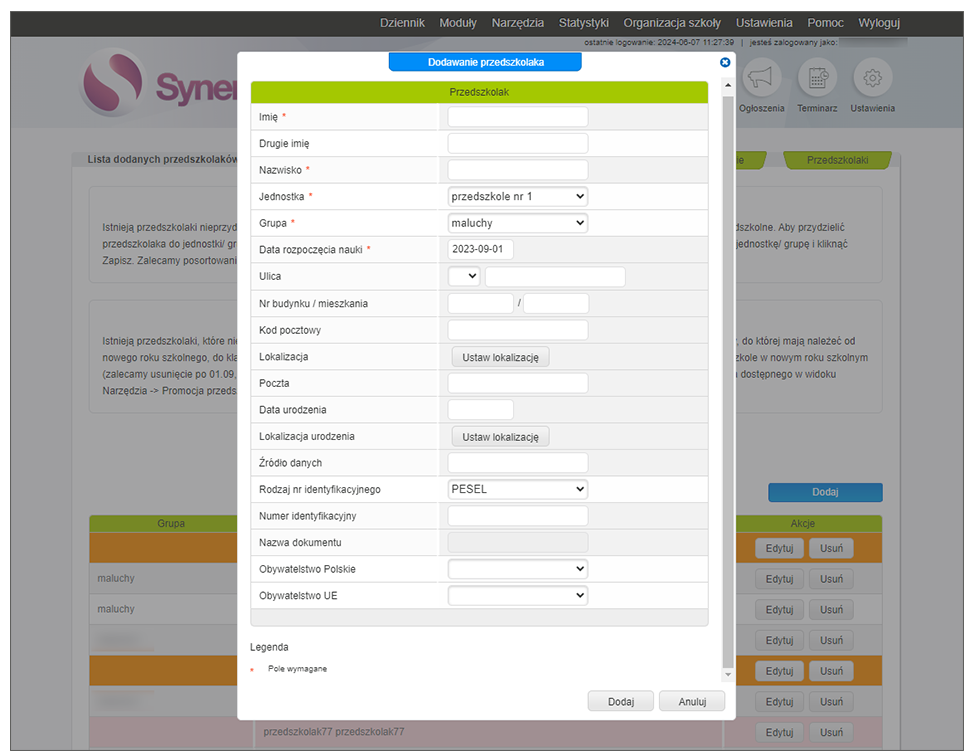
Po kliknięciu w przycisk “Dodaj”, pojawi się formularz dodawania przedszkolaka, który należy wypełnić dla każdego dziecka.
Na koniec pozostaje jeszcze
utworzenie dodatkowych kont rodziców i opiekunów. W przypadku przedszkolaka, tak samo jak w przypadku ucznia, na początku procesu zostaje dodane jedno konto rodzica. Aby dodać drugie konto rodzica lub opiekuna, należy przejść do widoku Organizacja szkoły
→ Zarządzaj użytkownikami
→ Rodzice przedszkolaków/przedszkolaki. Następnie obok nazwiska dziecka wybrać opcję Zarządzaj hasłami
→ Dodaj konto rodzica lub Dodaj konto opiekuna. Po wpisaniu danych rodzica/opiekuna i kliknięciu “Tak” nowe konto zostanie dodane do systemu wraz z odpowiednimi danymi dostępowymi.

Jak stworzyć ramowy plan dnia
Aby stworzyć
Ramowy plan dnia, wybierz w menu modułu Oddziały przedszkolne pozycję “Ramowy plan dnia”, a następnie kliknij “Dodaj”. Poprosimy Cię o uzupełnienie następujących pól:
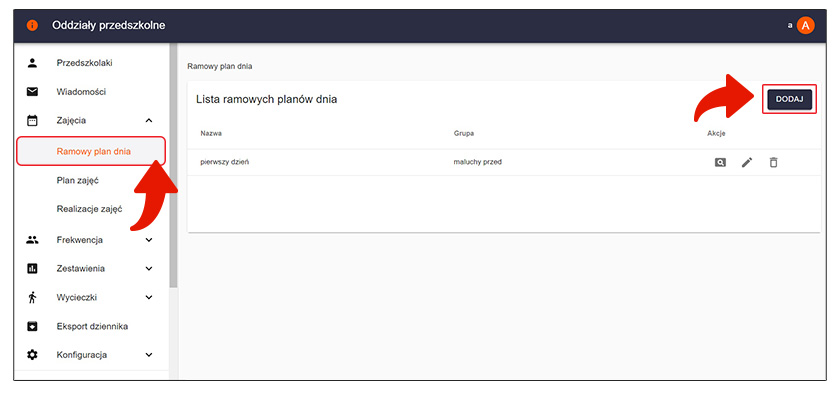
- nazwa planu – pozwala ona odróżnić dany plan od innych planów dnia,
- plan dla grup – wskaż grupę przedszkolną, w której dodawany ramowy plan zajęć będzie obowiązywać,
- punkty ramowego planu dnia – wybierz nazwę dla poszczególnych aktywności, przypisz im odpowiedni przedział czasowy i ewentualnie dodaj krótki opis.
UWAGA! Pomiędzy kolejnymi aktywnościami, dodanymi z poziomu widoku ramowego planu dnia, nie mogą występować przerwy, a także zakresy godzin poszczególnych aktywności muszą być unikalne. Nie można wprowadzić dwóch punktów, które obowiązują w tych samych zakresach czasowych bądź częściowo pokrywają się ze sobą (ich zakresy godzinowe “zachodzą” na siebie).
Wprowadzony i przypisany do grupy ramowy plan dnia
jest widoczny od razu po jego zapisaniu na kontach systemu Synergia przedszkolaków i ich rodziców/opiekunów.
Szczegółowe informacje o tworzeniu ramowego planu dnia znajdziesz w Pomocy (Pomoc – Oddziały przedszkolne
– Zajęcia – Ramowy plan dnia).
Jak dodać plan zajęć
W widoku
Plan zajęć możesz zobaczyć oraz dodać zajęcia dydaktyczno-wychowawcze i/lub opiekuńcze odbywające się w poszczególne dni tygodnia, a także określić, które przedszkolaki powinny na nie uczęszczać.
UWAGA! Przed wprowadzeniem planu zajęć wymagane jest dodanie poszczególnych zajęć z poziomu widoku
Słownik zajęć.
W widoku
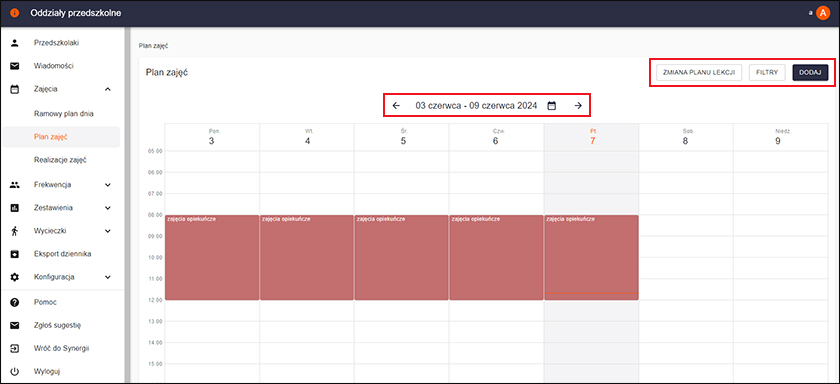
Plan zajęć, nad tabelą po prawej, zwróć uwagę na dwie funkcje:
- filtry, które umożliwiają ograniczenie wyświetlanych zajęć do wybranego nauczyciela, nazwy i/lub rodzaju zajęć, a także grupy przedszkolnej,
- przycisk Dodaj, który umożliwia dodanie wpisu do planu zajęć.
Jak szybko dodać zajęcia do planu? W jaki sposób bezbłędnie wypełnić wszystkie pola dotyczące nowych pozycji? Szczegółowe informacje znajdziesz w Pomocy (Pomoc – Oddziały przedszkolne
– Zajęcia
– Plan zajęć).
Wykaz uczęszczania – do czego służy?
Wykaz uczęszczania umożliwia Ci odnotowanie, wyświetlenie, a także zarządzanie frekwencją dla poszczególnych przedszkolaków. W widocznej tabeli, oprócz imienia i nazwiska przedszkolaka oraz daty, zobaczysz także grupę przedszkolną, do której należą poszczególne dzieci oraz oznaczenie stanu frekwencji.
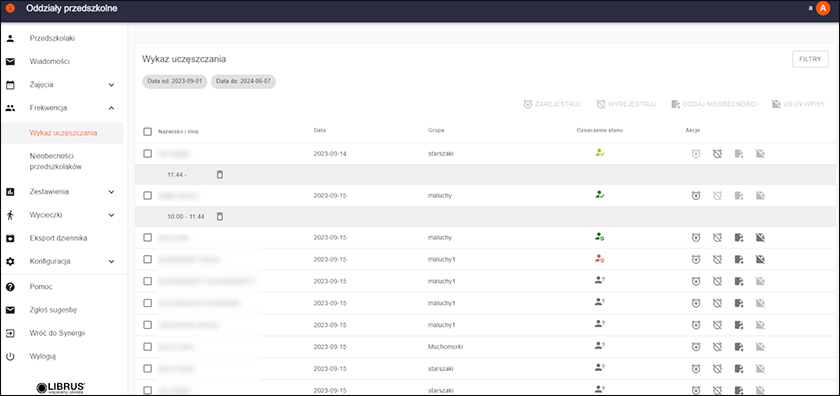
Możesz skorzystać z pięciu oznaczeń stanu frekwencji:
- nieoznaczony – jeżeli frekwencja nie została jeszcze sprawdzona,
- zarejestrowano – jeżeli zarejestrowano godzinę przyjścia, ale przedszkolak nie został jeszcze wyrejestrowany,
- wyrejestrowano – jeżeli zarejestrowano zarówno godzinę przyjścia, jak i godzinę wyjścia przedszkolaka,
- nieobecny usprawiedliwiony – jeżeli zarejestrowano nieobecność przedszkolaka usprawiedliwioną przez rodzica/opiekuna,
- nieobecny nieusprawiedliwiony – jeżeli zarejestrowało nieobecność przedszkolaka nieusprawiedliwioną przez rodzica/opiekuna.
Frekwencję możesz zarejestrować na dwa sposoby:
- pojedynczo – korzystając przy każdym przedszkolaku z odpowiedniej opcji w kolumnie Akcje,
- seryjnie – zaznaczając poszczególnych przedszkolaków, przy pomocy ikony znajdującej się po lewej stronie ich imienia i nazwiska, a następnie korzystając z odpowiedniej opcji w prawym górnym rogu widoku.

Szczegółowe informacje wraz z praktycznymi wskazówkami i poradami na temat sposobów odnotowywania frekwencji przedszkolaków w LIBRUS Synergia znajdziesz w Pomocy (Pomoc
– Oddziały przedszkolne
– Frekwencja
– Wykaz uczęszczania).
Jak odnotować dłuższą nieobecność przedszkolaka
Widok Nieobecności przedszkolaków zawiera listę okresów absencji poszczególnych przedszkolaków wraz z informacją o grupie przedszkolnej, do której dane dziecko należy.
Za jego pomocą możesz odnotować okres dłuższej nieobecności poszczególnych podopiecznych.

Aby dodać okres nieobecności, skorzystaj z opcji Dodaj, wskaż konkretnych przedszkolaków oraz wprowadź datę rozpoczęcia oraz zakończenia absencji.
UWAGA! Domyślnie wyświetlane są nieobecności wszystkich przedszkolaków w zakresie bieżącego tygodnia. Aby wyświetlić nieobecności z innego okresu, skorzystaj z opcji Filtry.
Szczegółowe informacje dotyczące wprowadzania nieobecności przedszkolaków w LIBRUS Synergia znajdziesz w Pomocy (Pomoc
– Oddziały przedszkolne
– Frekwencja
– Nieobecności przedszkolaków)
Nadawanie uprawnień do Oddziałów przedszkolnych
Z poziomu kont administratora oraz dyrektora dostępny jest
widok Uprawnienia dodatkowe, za pomocą którego można nadać nauczycielom następujące uprawnienia: - zarządzanie ramowym planem dnia - podgląd, dodawanie, edycja oraz usuwanie ramowych planów dnia dla wszystkich grup przedszkolnych,
- zarządzanie słownikiem zajęć - podgląd, dodawanie, edycja oraz usuwanie wpisów dotyczących zajęć przedszkolnych,
- zarządzanie planem zajęć - podgląd, dodawanie, edycja oraz usuwanie zajęć z poziomu widoku Planu zajęć dla wszystkich grup przedszkolnych,
- zarządzanie godzinami przyjścia i wyjścia - podgląd, dodawanie, edycja oraz usuwanie godzin przyjścia i wyjścia dzieci ze wszystkich grup przedszkolnych,
- zarządzanie nieobecnościami - podgląd, dodawanie, edycja oraz usuwanie nieobecności dzieci ze wszystkich grup przedszkolnych,
- zarządzanie opiekunami prawnymi - podgląd, dodawanie, edycja oraz usuwanie opiekunów prawnych wszystkich przedszkolaków aktualnie dodanych w systemie.
- zarządzanie osobami upoważnionymi do odbioru dziecka - podgląd, dodawanie, edycja oraz usuwanie osób upoważnionych do odbioru dziecka w ramach wszystkich przedszkolaków aktualnie dodanych w systemie.
- zarządzanie rozkładami materiału nauczania - podgląd, dodawanie do grup oraz usuwanie rozkładów materiału nauczania.
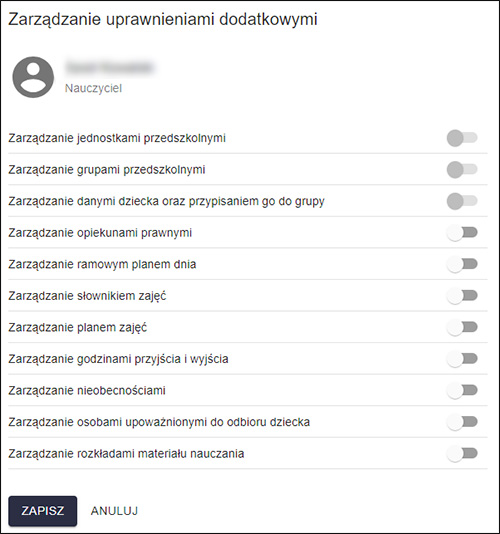
UWAGA! Domyślnie nauczyciele (niebędący wychowawcami żadnej grupy przedszkolnej) nie mają uprawnień do rejestrowania i wyrejestrowania przedszkolaków. Jeżeli takie osoby powinny mieć powyższą możliwość, należy nadać dla nich uprawnienie o nazwie Zarządzanie godzinami przyjścia i wyjścia.
Szczegółowe informacje dotyczące nadawania uprawnień dla modułu Oddziały przedszkolne znajdziesz w Pomocy (Pomoc
– Oddziały przedszkolne
– Konfiguracja
– Uprawnienia dodatkowe)
Szkolenia - wsparcie w codziennej pracy
Potrzebujesz więcej informacji? Skorzystaj z doświadczenia naszych certyfikowanych trenerów Synergii, którzy przedstawią Ci praktyczne rozwiązania związane z wykorzystaniem modułów systemu Synergia w pracy szkoły.
Wybierz dogodną formę szkolenia: w Twojej placówce oświatowej lub on-line z wykorzystaniem profesjonalnej platformy wideokonferencyjnej.
Zapraszamy do kontaktu!
szkolenia@librus.pl, tel.: 32 350 85 85, wew. 4.
* Rozwiązanie dostępne w systemie Synergia w wariantach Systema i Altum.