Przygotuj e-legitymacje dla swoich uczniów z LIBRUS Synergia! Sprawdź, jak zrobić to krok po kroku. Skorzystaj z naszego wsparcia i zrób to wygodnie! Z nami dopasujesz proces do potrzeb Twojej placówki, oszczędzisz czas korzystając z możliwości importu danych uczniów i wybierasz, gdzie chcesz wydrukować legitymacje – możesz skorzystać z listy polecanych drukarni i zrobić to automatycznie lub skorzystać z opcji samodzielnego wydruku. Z nami cały proces przebiega sprawnie, elastycznie i bez zbędnego wysiłku. Przekonaj się, jak łatwo możesz zadbać o komfort uczniów i pracowników swojej szkoły, przygotowując legitymacje elektroniczne krok po kroku. Zyskujesz nie tylko nowoczesne rozwiązanie, ale i realne oszczędności – czasu i pracy
Automatyczne pobieranie danych
Dzięki integracji z systemem Synergia dane uczniów potrzebne do przygotowania e-legitymacji są pobierane automatycznie. Wystarczy kilka kliknięć w e-Sekretariacie: w Rejestrze legitymacji – wybierasz „Dodaj” i importujesz dane. Szybko, bezpiecznie i bez ryzyka błędów.
Ty decydujesz, gdzie wydrukujesz legitymacje – pełna swoboda
Możesz wybrać opcję, która najlepiej pasuje do Twojej placówki:
- automatyczny wydruk w sprawdzonych drukarniach partnerskich,
- lub samodzielny – z wykorzystaniem drukarek w placówce lub w certyfikowanych drukarniach zewnętrznych.
To rozwiązanie dostosowane do Twoich możliwości i potrzeb – bez zbędnych ograniczeń.
Zdjęcia bez wizyty u fotografa – wygoda dla uczniów i rodziców
Zdjęcia mogą być dodawane samodzielnie przez uczniów, rodziców lub opiekunów – bez wychodzenia z domu, za pomocą aplikacji mobilnej Librus lub panelu w Synergii. System umożliwia ręczne wykadrowanie zdjęcia zgodnie z wymaganiami. Pracownik sekretariatu akceptuje zdjęcie i nadal ma możliwość dodania zdjęcia ręcznie, jeśli będzie taka potrzeba.
Pracujesz elastycznie – w swoim tempie
Wprowadzasz dane uczniów, nawet jeśli zdjęcia nie są jeszcze gotowe – albo odwrotnie. To Ty decydujesz, w jakiej kolejności realizujesz proces. Nie blokujemy Twojej pracy – dajemy Ci narzędzia, które ułatwiają codzienne obowiązki.
Przygotowanie i wydruk e-legitymacji przez placówki korzystające z rozwiązania LIBRUS Synergia
Szkoła ma możliwość przygotowania danych niezbędnych i wydruku e-legitymacji na dwa sposoby:
- wydruk legitymacji w drukarniach współpracujących z firmą Librus → proces zautomatyzowany, umożliwiający bezpośrednie przekazanie danych do drukarni;
- samodzielny wydruk legitymacji (na drukarkach w placówce lub w certyfikowanych drukarniach zewnętrznych) → eksport danych do pliku w formacie XML lub CSV (wraz z możliwością eksportu zdjęć do osobnego folderu) oraz użycie własnej drukarki lub zlecenie wydruku do innych drukarni niż te, z którymi współpracuje firma Librus.
1. Wydruk legitymacji w drukarniach współpracujących z firmą Librus – krok po kroku
1.1. Pierwsze kroki W przypadku korzystania z zautomatyzowanej wersji, w pierwszej kolejności dyrektor szkoły powinien zapoznać się z listą dostępnych drukarni w Panelu dyrektora (w systemie LIBRUS Synergia). Należy pamiętać, że podana lista drukarni obejmuje drukarnie, z którymi na ten moment została podjęta współpraca. Obecnie są to drukarnie Grupa LOCA, Control System FMN, CLS DIGITAL, Legitymacje z Unibit, fotografwszkole.pl.
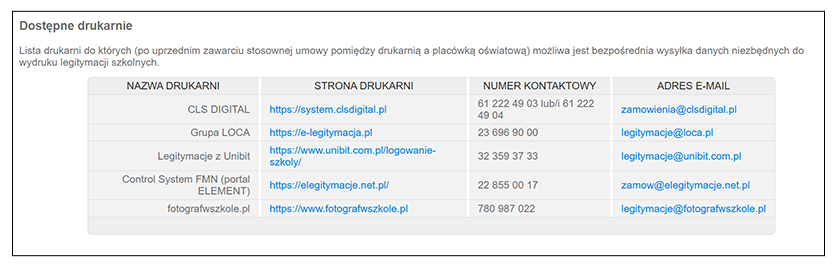
Następnie we własnym zakresie (poza firmą Librus) dyrektor szkoły kontaktuje się z wybranymi drukarniami i podpisuje umowę na przygotowanie legitymacji przez wybraną drukarnię.
Po podpisaniu umowy drukarnia przekazuje specjalny kod (do wprowadzenia w Panelu dyrektora w Synergii), umożliwiający wysyłanie niezbędnych danych uczniów bezpośrednio do drukarni za pośrednictwem systemu e-Sekretariat.
1.2. Wysyłka niezbędnych danych do drukarni w systemie e-Sekretariat Pracownik sekretariatu dodaje dane szkoły, uczniów oraz inne dane wymagane na legitymacji, a także pozyskuje od uczniów/rodziców/opiekunów zdjęcia lub wgrywa je samodzielnie do systemu (opis procesu dodawania zdjęć został opisany w osobnych punktach). Następnie należy przejść do widoku Rejestru legitymacji, z którego możliwe jest wysłanie danych do wybranej drukarni. W tym celu, należy zaznaczyć odpowiednie legitymacje, kliknąć prawym przyciskiem myszy na zaznaczone wpisy i skorzystać z funkcji Wyślij dane do drukarni.

Zostanie wyświetlona lista drukarni, z którymi firma Librus podjęła współpracę. Aby dane zostały przesłane, wystarczy użyć przycisku Wyślij dane, znajdującym się przy nazwie drukarni, z którą szkołą podpisała umowę.
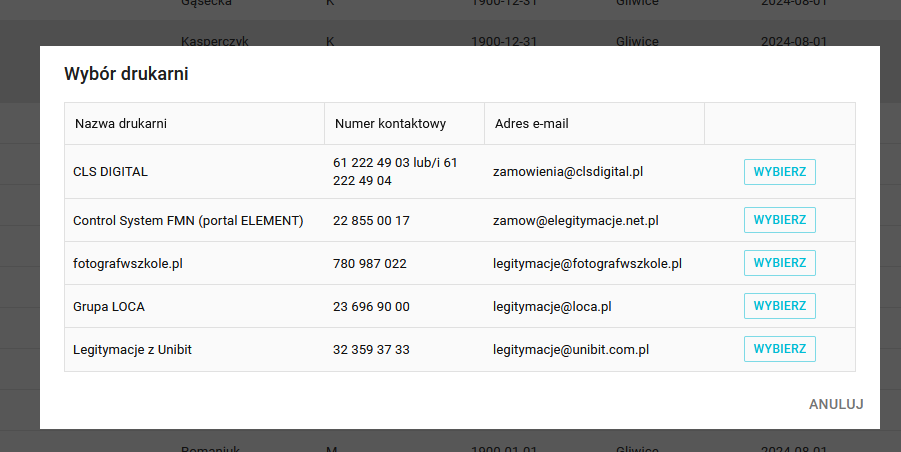
Poprawne przesłanie danych będzie skutkować wyświetleniem się komunikatu o treści: Pomyślnie wysłano dane legitymacji uczniów do drukarni. Wysłane do drukarni legitymacje otrzymują w e-Sekretariacie status: Wysłane do drukarni wraz ze wskazaniem daty wysyłki.
Po otrzymaniu fizycznych legitymacji z drukarni, pracownik sekretariatu oznacza legitymacje jako gotowe do odbioru, a uczniowie, rodzice oraz opiekunowie uczniów, których legitymacjom został nadany taki status, otrzymują wiadomość systemową o możliwości odbioru dokumentu. Na sam koniec pracownik sekretariatu wydaje legitymacje uczniom i zaznacza dla tych legitymacji status: Odebrana.
2. Samodzielny wydruk legitymacji - krok po kroku
Pracownik dodaje do systemu e-Sekretariat dane szkoły, uczniów, inne dane wymagane na legitymacjach oraz pozyskuje zdjęcia uczniów lub wgrywa je samodzielnie do systemu.
Następnie należy przejść do widoku Rejestru legitymacji, z którego możliwe jest wyeksportowanie danych do pliku XML lub pliku CSV. W tym celu, należy zaznaczyć odpowiednie legitymacje, kliknąć prawym przyciskiem myszy na zaznaczone wpisy i skorzystać z funkcji Wyeksportuj dane legitymacji do pliku. Eksportując dane do pliku w formacie XML lub CSV, aplikacja umożliwia również wykonanie osobnego eksportu zdjęć uczniów w formie odrębnego folderu - w celu przeprowadzenia takiego eksportu, wystarczy zaznaczyć opcję Wyeksportuj zdjęcia do osobnego folderu, a odpowiedni plik zostanie pobrany na dysk komputera.
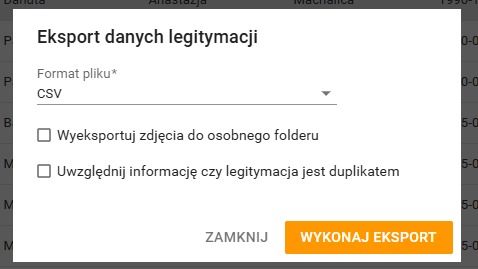
Na podstawie pliku XML lub pliku CSV szkoła drukuje legitymacje na własnym sprzęcie umożliwiającym wydruk legitymacji lub przesyła je do drukarni, z którą współpracuje.
Po wydrukowaniu legitymacji pracownik sekretariatu oznacza legitymacje jako gotowe do odbioru, a uczniowie, rodzice oraz opiekunowie uczniów, których legitymacjom został nadany taki status, otrzymują wiadomość systemową o możliwości odbioru dokumentu. Na sam koniec pracownik sekretariatu wydaje legitymacje uczniom i zaznacza dla tych legitymacji status: Odebrana.
Obsługa zdjęć
Aby ułatwić zbieranie zdjęć na potrzeby wydania legitymacji szkolnych, w naszych systemach wprowadzona została możliwość dodawania zdjęć przez uczniów, rodziców i opiekunów, zarówno z wykorzystaniem aplikacji mobilnej Librus, jak i panelu w systemie Synergia, dostępnym poprzez przeglądarkę internetową.
Oczywiście każde tak przesłane zdjęcie podlega weryfikacji przez pracownika sekretariatu.
W tym celu system e-Sekretariat został wyposażony w nowy widok, służący do kompleksowego zarządzania zdjęciami uczniów. W widoku tym pracownik sekretariatu może akceptować zdjęcia nadesłane przez uczniów, rodziców oraz opiekunów, a także zatwierdzać ewentualne prośby o zmianę lub usunięcie zaakceptowanego wcześniej zdjęcia. Tylko zdjęcia zaakceptowane przez pracownika szkoły będą eksportowane w celu wydrukowania legitymacji szkolnej ucznia.
Istnieje również możliwość samodzielnego dodania zdjęć uczniów przez pracowników sekretariatu, jeśli szkoła będzie chciała wykonać taką czynność. Aplikacja umożliwia również obsługę zdjęć, które zostały dodane dla wybranych uczniów w przeszłości w widoku edycji danych w Księdze ucznia.

Ponieważ to na pracowniku sekretariatu ciąży duża odpowiedzialność za poprawność zdjęć, które zostaną umieszczone na legitymacjach szkolnych, w nowym widoku zarządzania zdjęciami ma on dostępną podpowiedź wskazującą, jakie zdjęcia są poprawne.
Ze względu na brak konkretnych wytycznych odnośnie zdjęć do legitymacji szkolnych (przepisy tego dokładnie nie precyzują), stosowane są wytyczne odnośnie innych dokumentów państwowych, bazując na informacjach opublikowanych na stronie gov.pl.
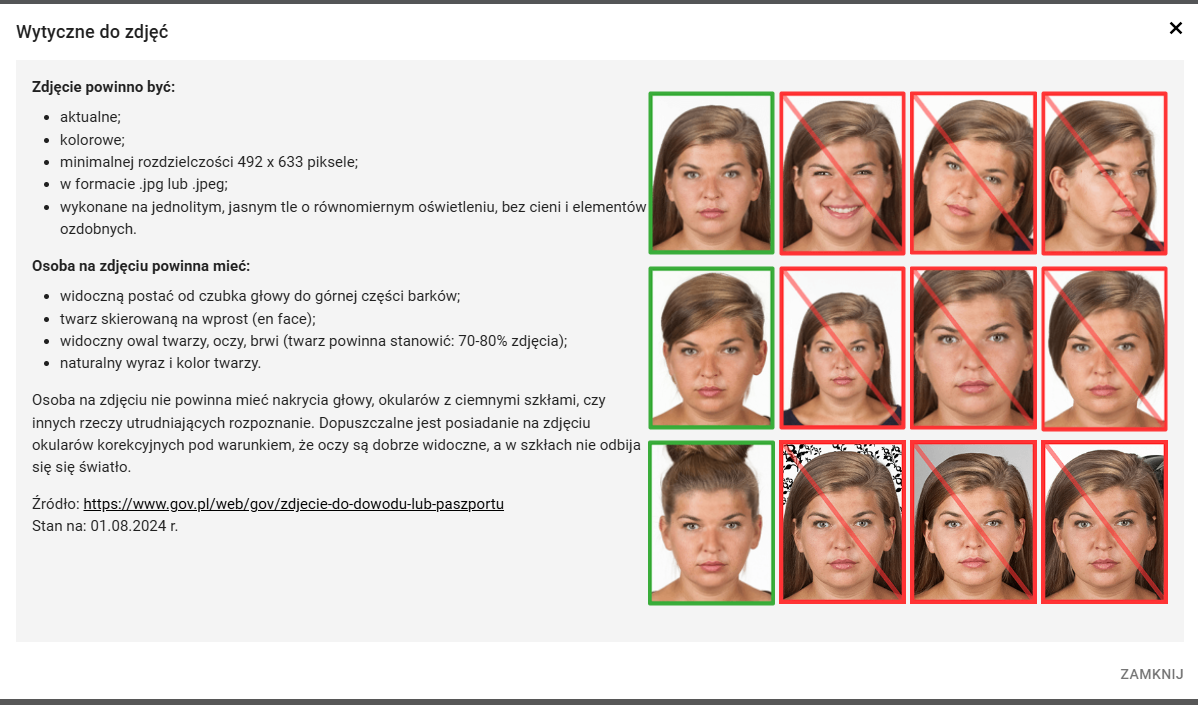
Przesłane zdjęcie przez ucznia/rodzica/opiekuna będzie widoczne dla pracownika sekretariatu w nowym widoku przeznaczonym do zarządzania zdjęciami ze statusem Oczekuje na akceptację.

Pracownik sekretariatu po przejściu do podglądu zdjęcia będzie mógł zdecydować o jego zaakceptowaniu lub odrzuceniu. Po każdej zmianie statusu zdjęcia uczeń, rodzic, opiekun otrzymają automatyczną wiadomość systemową z informacją o jego zmianie.

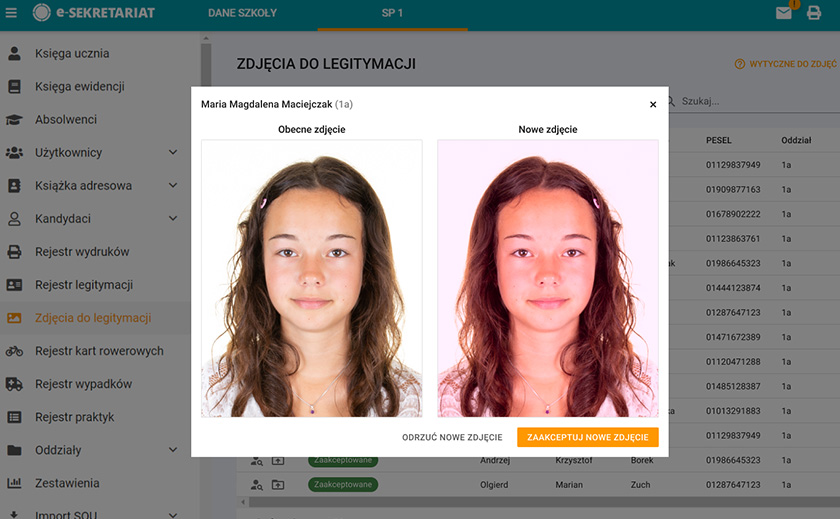
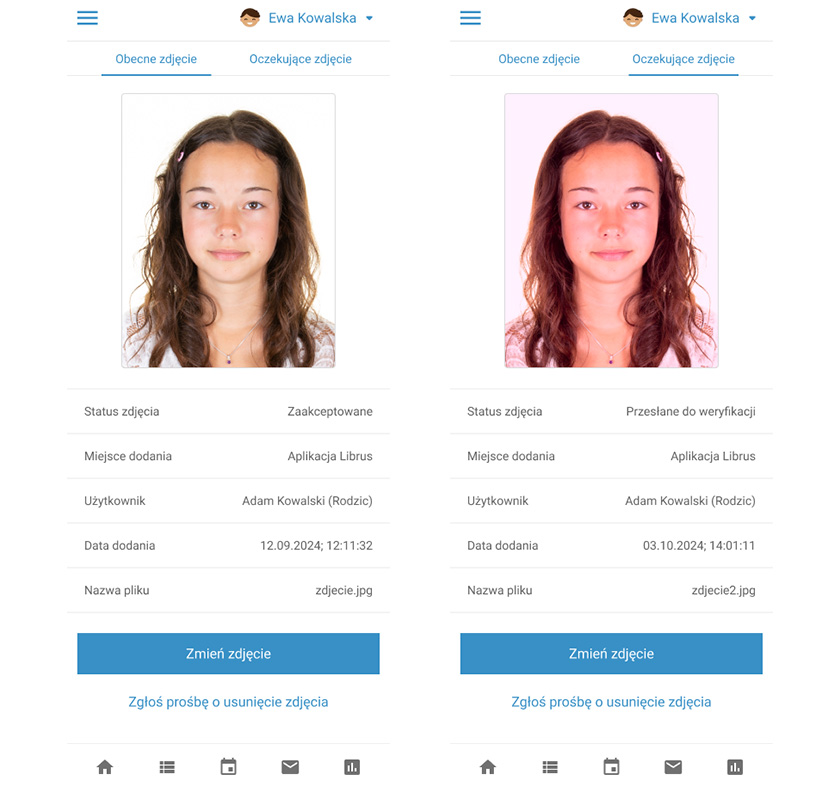
Uczeń, rodzic lub opiekun może wysłać prośbę o zmianę zaakceptowanego już zdjęcia. W e-Sekretariacie będzie to wyróżnione nowym statusem Prośba o zmianę.

Po przejściu do podglądu będzie możliwe porównanie obu zdjęć tj. dotychczas zaakceptowanego oraz propozycji nowego. Następnie należy zdecydować, które zdjęcie wybrać. Po zmianie statusu do ucznia, rodzica, opiekuna zostanie wysłana wiadomość systemowa o jego zmianie.
Dodawanie zdjęć
Dodawanie zdjęć jest możliwe na cztery sposoby:
1. Dodanie zdjęcia przez pracownika sekretariatu
2. Wykorzystanie poprzedniego zdjęcia ucznia przez pracownika sekretariatu
3. Dodanie zdjęcia przez ucznia, rodzica czy opiekuna w aplikacji mobilnej Librus
4. Dodanie zdjęcia przez ucznia, rodzica lub opiekuna przez przeglądarkę internetową
1. Dodanie zdjęcia przez pracownika sekretariatu Aby dodać zdjęcie z poziomu pracownika sekretariatu, należy przejść do widoku zarządzania zdjęciami nazwanego Zdjęcia do legitymacji oraz wybrać ikonę dodania zdjęcia (oznaczona poniżej), znajdującą się na lewo od danych osobowych ucznia.
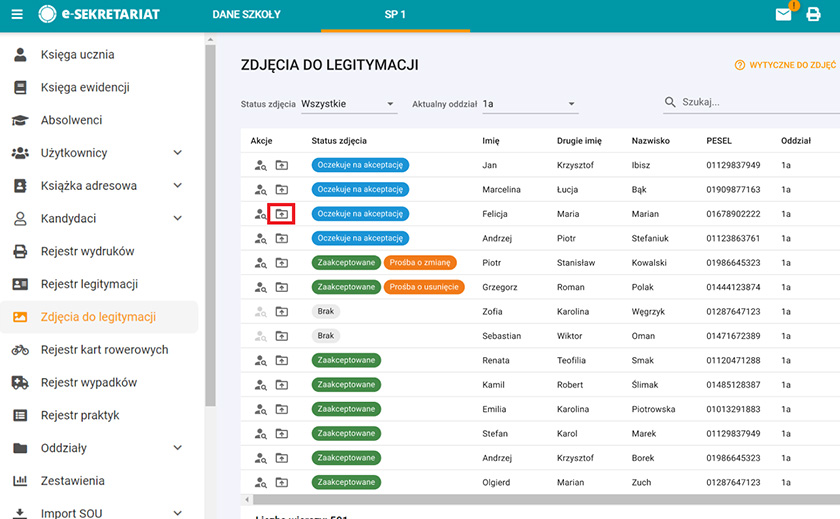
Spowoduje to wyświetlenie okna systemu komputerowego, w którym należy odszukać i wskazać plik zawierający zdjęcie ucznia.

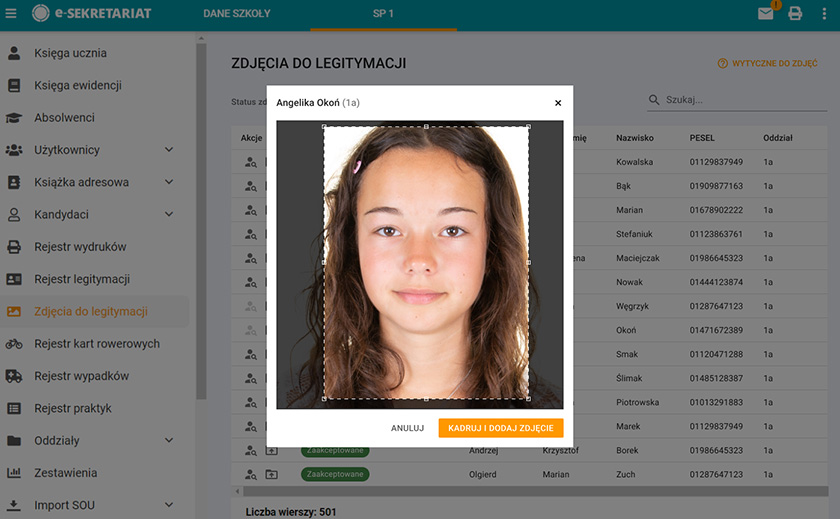
W kolejnym kroku, można wykadrować zdjęcie i dodać je do systemu e-Sekretariat, korzystając z przycisku Kadruj i dodaj zdjęcie. Zdjęcie dodaje się do systemu ze statusem Zaakceptowane.
2. Wykorzystanie poprzedniego zdjęcia ucznia przez pracownika sekretariatu Aby wykorzystać poprzednie zdjęcie ucznia, które zostało dodane w przeszłości z poziomu konta pracownika sekretariatu, należy przejść do widoku zarządzania zdjęciami nazwanego Zdjęcia do legitymacji oraz wybrać ikonę Obsługi starego zdjęcia (oznaczona poniżej), znajdującą się na lewo od danych osobowych ucznia.
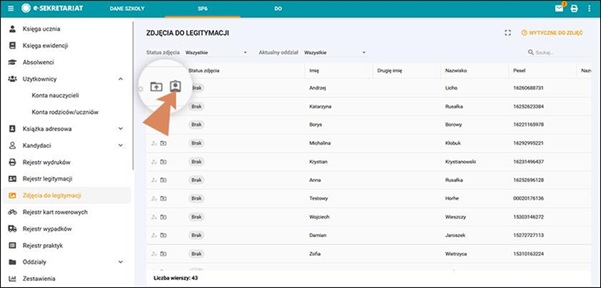
Opcja obsługi starego zdjęcia będzie dostępna tylko wtedy, gdy dla wybranego ucznia w przeszłości zostało dodane zdjęcie przez pracownika sekretariatu w widoku edycji danych ucznia, z poziomu zakładki Zdjęcie. Jeśli zdjęcie zostało wykonane oraz dodane w odpowiedniej rozdzielczości, zostanie zaakceptowane przez system jako zdjęcie do e-legitymacji w widoku Zdjęcia do legitymacji.
3. Dodanie zdjęcia przez ucznia, rodzica czy opiekuna w aplikacji mobilnej Librus (wersja bezpłatna) Uczeń, rodzic lub opiekun mogą dodać zdjęcie poprzez bezpłatną aplikację mobilną Librus. Opcja dostępna jest w menu aplikacji pod nazwą Zdjęcia do legitymacji. W widoku dostępne są informacje dla użytkownika, opisujące wymagania dla przesyłanego zdjęcia.
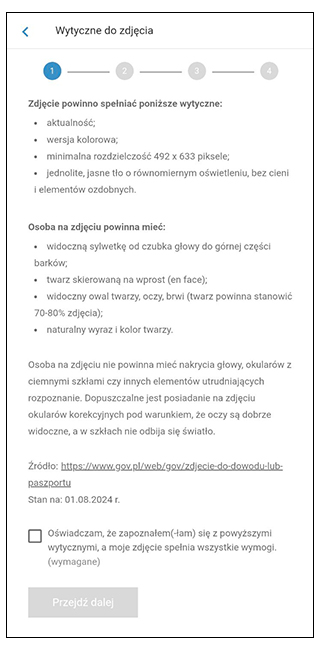
Po zapoznaniu się z wytycznymi użytkownik zaznacza wymagane oświadczenie o treści: „Oświadczam, że zapoznałem/am się z powyższymi wytycznymi, a moje zdjęcie spełnia wszystkie wymogi”, a następnie korzysta z przycisku Przejdź dalej.
W kolejnym kroku zaprezentowane zostaną przykładowe zdjęcia wykonane poprawnie i zgodne z wytycznymi, jak i również przykłady nieprawidłowych zdjęć.

Po skorzystaniu z przycisku Przejdź dalej na kolejnym etapie użytkownik wybiera zdjęcie spośród zdjęć zapisanych w pamięci urządzenia mobilnego, korzystając z opcji Wybierz zdjęcie lub wykonuje nowe zdjęcie za pomocą aparatu wbudowanego w urządzeniu poprzez przycisk Zrób zdjęcie aparatem.

Wybrane lub wykonane zdjęcie może wykadrować, a aplikacja automatycznie zadba o odpowiednią kompresję.

Skorzystanie z przycisku Zapisz, dostępnego u góry ekranu, spowoduje zapisanie skonfigurowanego zdjęcia oraz umożliwi przesłanie go do sekretariatu szkoły. Aplikacja za pomocą odpowiednich statusów umożliwia śledzenie procesu akceptacji zdjęcia po stronie szkoły.

W przypadku konieczności zmiany zdjęcia użytkownik może skorzystać z opcji Zmień zdjęcie. Po dodaniu kolejnego zdjęcia w widoku może porównać nowe oraz poprzednie zdjęcie i wysłać do szkoły poprawne.
4. Dodanie zdjęcia przez ucznia, rodzica lub opiekuna przez przeglądarkę internetową Uczeń, rodzic lub opiekun mogą dodać również zdjęcie poprzez panel dostępny przez przeglądarkę internetową, czyli logując się do systemu LIBRUS Synergia.
Panel został włączony wyłącznie w widoku alternatywnym, w związku z czym po zalogowaniu do Synergii, w pierwszej kolejności należy skorzystać z przycisku Widok alternatywny.
Następnie w menu znajdującym się z lewej strony użytkownik wybiera sekcję Kartoteka – Zdjęcie do legitymacji. Podobnie jak w przypadku aplikacji mobilnej, w widoku dostępne są informacje dla użytkownika, opisujące wymagania dla przesyłanego zdjęcia. Zaprezentowane są także przykładowe zdjęcia wykonane poprawnie i zgodne z wytycznymi, jak również przykłady nieprawidłowych zdjęć.
Po zapoznaniu się z wytycznymi użytkownik zaznacza wymagane oświadczenie o treści “Oświadczam, że zapoznałem/am się z powyższymi wytycznymi, a moje zdjęcie spełnia wszystkie wymogi” i korzysta z przycisku Przejdź dalej.
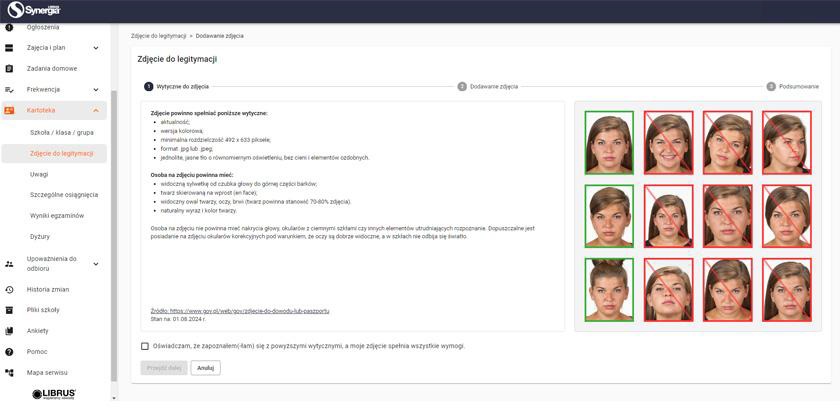
Na kolejnym etapie wskazuje zdjęcie, przeciągając i upuszczając plik w widocznym miejscu lub korzysta z opcji Wybierz plik z dysku, wskazując lokalizację pliku na dysku urządzenia.

Po załączeniu pliku, aplikacja umożliwi wykadrowanie zdjęcia oraz automatycznie zadba o odpowiednią kompresję.

Skorzystanie z przycisku Zapisz zdjęcie i przejdź dalej, spowoduje zapisanie skonfigurowanego zdjęcia oraz umożliwi przesłanie go do sekretariatu szkoły. Aplikacja za pomocą odpowiednich statusów umożliwia śledzenie procesu akceptacji zdjęcia po stronie szkoły.

W przypadku konieczności zmiany zdjęcia należy skorzystać z opcji Zmień zdjęcie, dostępnej w prawym górnym rogu ekranu.
Usuwanie zdjęć
Uczeń, rodzic lub opiekun mogą wysłać prośbę o usunięcie zdjęcia poprzez aplikację mobilną Librus albo poprzez panel dostępny przez przeglądarkę internetową (po zalogowaniu do systemu LIBRUS Synergia). Proces ten w obu przypadkach wygląda bardzo podobnie.
W przypadku aplikacji mobilnej, po przejściu do widoku Zdjęcia do legitymacji, użytkownik skorzysta z opcji Zgłoś prośbę o usunięcie zdjęcia.

W celu usunięcia zdjęcia z poziomu systemu LIBRUS Synergia wybiera sekcję Kartoteka – Zdjęcie do legitymacji i skorzysta z opcji Zgłoś prośbę o usunięcie zdjęcia.

W obu przypadkach po przesłaniu prośby o usunięcie zdjęcia pracownik sekretariatu zobaczy w nowym widoku zarządzania zdjęciami status zdjęcia Prośba o usunięcie.

Po przejściu do podglądu zdjęcia pracownik sekretariatu może zatwierdzić usunięcia zdjęcia lub odrzucić prośbę. W momencie zmiany statusu, do ucznia, rodzica i opiekuna zostanie wysłana wiadomość systemowa o jego zmianie.