Od września 2026 r. w klasach I szkoły podstawowej obowiązuje nowy schemat oceniania opisowego, zgodny z nową podstawą programową. W związku z tym w LIBRUS Synergia wprowadziliśmy szereg zmian, dzięki którym nauczyciele mogą wystawiać bieżące oceny opisowe zgodnie z obowiązującymi przepisami i rekomendacjami. W artykule znajdziesz praktyczne porady, jak skonfigurować ocenianie opisowe i dodawać bieżącą ocenę opisową w systemie. Seryjne dodawanie bieżących ocen opisowych – nowość
Na początku października br. udostępniliśmy w LIBRUS Synergia funkcję
seryjnego dodawania bieżących ocen opisowych w klasach I szkoły podstawowej korzystających ze schematu oceniania opisowego opartego na nowej podstawie programowej.
W widoku dodawania ocen z przedmiotu pojawił się przycisk
Dodaj oceny seryjnie. Po jego wybraniu można wskazać datę oraz obszar, którego dotyczą oceny, a następnie uzupełnić je dla poszczególnych uczniów.
W zależności od ustawień szkoły przy nazwisku ucznia można:
- wybrać ocenę, jeśli szkoła korzysta ze skali ocen,
- uzupełnić treść oceny opisowej,
- dodać komentarz.
Nowa funkcja pozwala wprowadzać oceny opisowe dla całej grupy z jednego widoku, bez konieczności dodawania ich osobno dla każdego ucznia.
Wszystkie wprowadzone zmiany wynikają z Rozporządzenia Ministra Edukacji z dnia 11 marca 2026 r. w sprawie podstawy programowej wychowania przedszkolnego oraz podstawy programowej kształcenia ogólnego dla szkoły podstawowej, w tym dla uczniów z niepełnosprawnością intelektualną w stopniu umiarkowanym lub znacznym (Dz.U. 2026 poz. 378).
Więcej informacji o tym, jak zmieniają się zasady nauczania i oceniania w klasach I-III, znajdziesz w artykule
tutaj.
Konfiguracja oceniania opisowego (administrator)
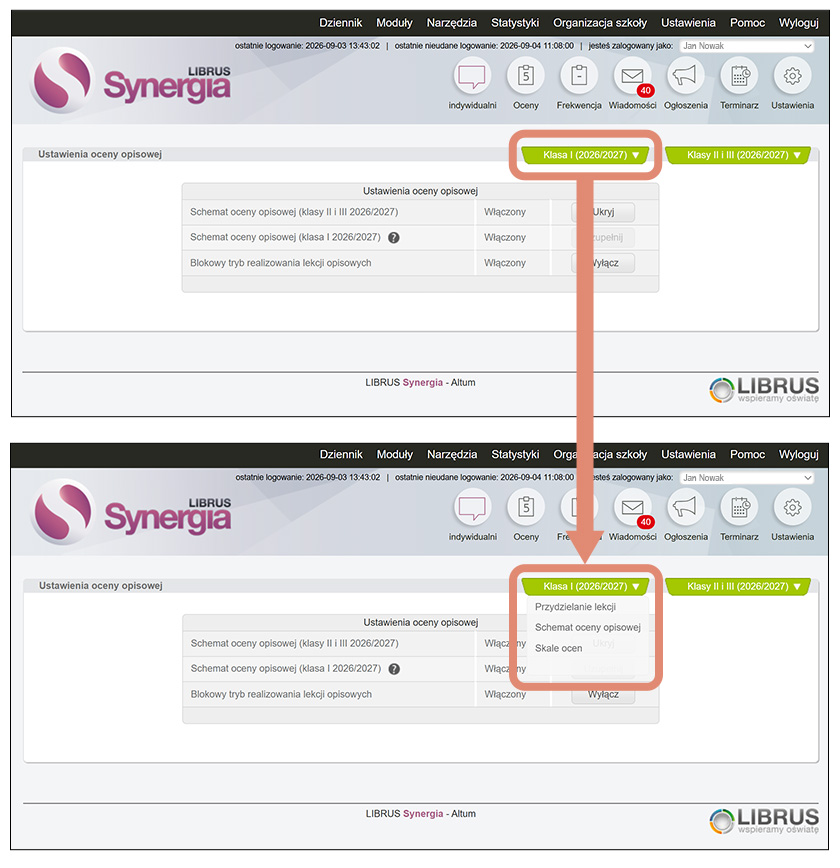
Administrator szkolny w widoku
Ustawienia → Ocena opisowa ma obecnie dostępne dwie osobne zakładki – Klasa I (2026/2027) oraz Klasa II i III (2026/2027). Rozróżnienie wynika z faktu, że w klasie I obowiązuje nowa podstawa programowa, a tegoroczne klasy II i III do końca etapu edukacyjnego będą realizowały podstawę programową z 2017 r.
W tym miejscu można:
- przypisać lekcje opisowe,
- zmodyfikować schemat oceniania opisowego,
- skonfigurować różne skale ocen dla klas I lub zdecydować o mapowaniu ocen opisowych dla II i III.
Schemat oceniania opisowego dla klas I (dostępny z poziomu konta administratora) zawiera predefiniowaną listę
Kompetencji edukacji i przypisanych do nich obszarów, bazujących na nowej podstawie programowej.
Widok pozwala również dodać własne wpisy do
Kompetencji edukacji oraz
Dodatkowych zajęć edukacyjnych, jeśli są one organizowane w szkole.
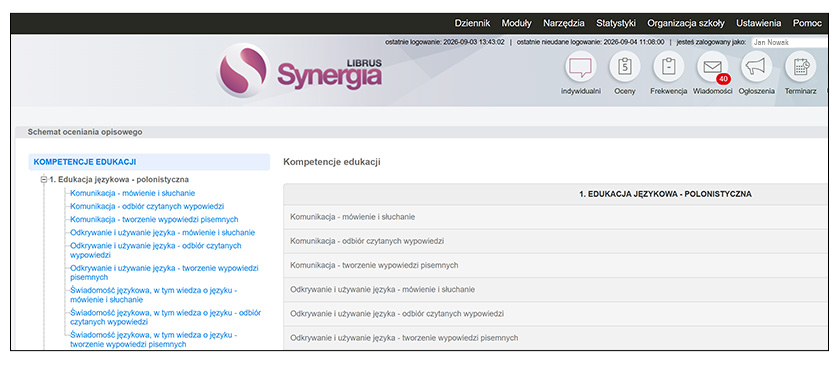
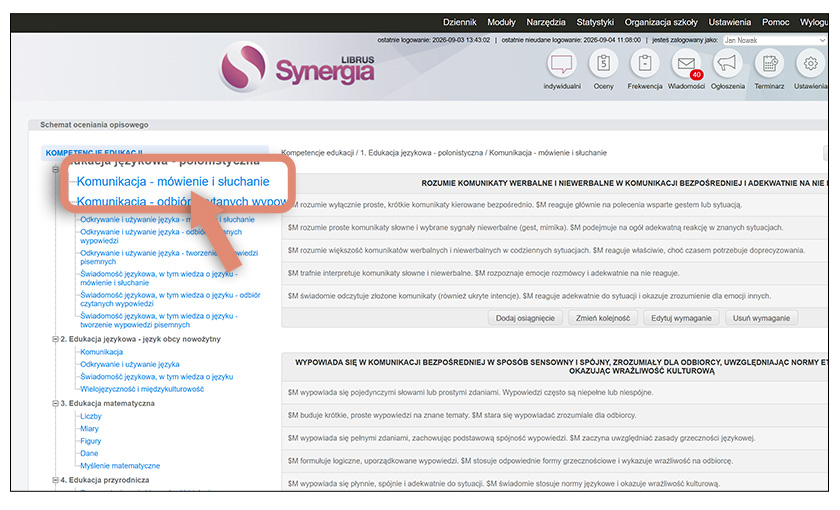
Z poziomu menu po lewej stronie można przejść do widoku konkretnego
obszaru nauczania. Przykładowo w
Edukacji językowej – polonistycznej jednym z obszarów jest
Komunikacja – mówienie i słuchanie. W widoku każdego obszaru znajdują się
wymagania z nowej podstawy programowej, określające umiejętności, które uczeń powinien osiągnąć na koniec pierwszego etapu edukacyjnego (tj. do końca III klasy). Do każdego z wymagań przygotowano propozycje treści
osiągnięć. Opisują one stopień opanowania danego zagadnienia przez ucznia i mogą być wykorzystane podczas dodawania oceny opisowej.
Z poziomu schematu można dodać nowy przedmiot, obszar, wymaganie i osiągnięcie. Uprawnienia do dokonywania takich zmian we wszystkich klasach (I-III) posiada tylko
administrator szkoły.
Dla klas I szkoły podstawowej
domyślnie nie jest utworzona żadna skala ocen.
Dodanie skali nie jest również wymagane do wystawiania bieżących ocen opisowych.
Jeśli jednak placówka potrzebuje, w widoku
Skale oceny opisowej, można utworzyć jedną lub kilka skal ocen. Aby dodać skalę, należy wprowadzić jej nazwę i kliknąć
Dodaj. Utworzona skala pojawi się w tabeli. Po przejściu do jej edycji można przypisać
oddziały, w których ma ona obowiązywać oraz konkretne
oceny w ramach danej skali, które będzie można wybrać podczas wystawiania oceny opisowej.
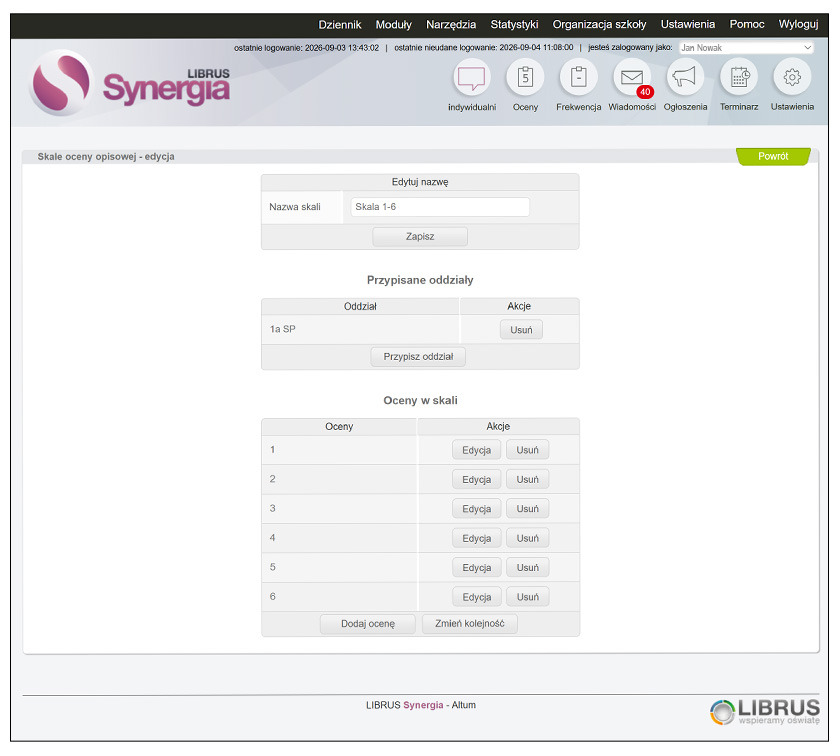
Dodanie skali ocen w klasach I
nie jest wymagane, aby dodawać bieżące oceny opisowe. Każda klasa może mieć przypisaną maksymalnie jedną skalę ocen. Oceny mogą zawierać następujące znaki: a-z, A-Z, 0-9, +/- .
Wystawianie bieżącej oceny opisowej (nauczyciel)
Aby dodać bieżące oceny opisowe w klasach I, np. z poziomu
Dziennik → Oceny zarządzaj, należy wybrać opcję
Oceny przy odpowiednim przedmiocie ocenianym opisowo, a następnie kliknąć
+ przy uczniu, dla którego ocena ma zostać dodana.
Następnie pojawi się formularz dodawania oceny. W jego górnej części znajdują się informacje o
nazwisku i imieniu ucznia oraz
przedmiocie (kompetencji edukacji). Poniżej znajduje się obowiązkowe pole z aktualną na moment dodawania wpisu
datą, którą nauczyciel może dowolnie zmienić.
Jeśli dla danej klasy przypisano skalę ocen, to w formularzu zostanie wyświetlony dodatkowy wiersz, gdzie będzie można opcjonalnie wybrać ocenę z tej skali.
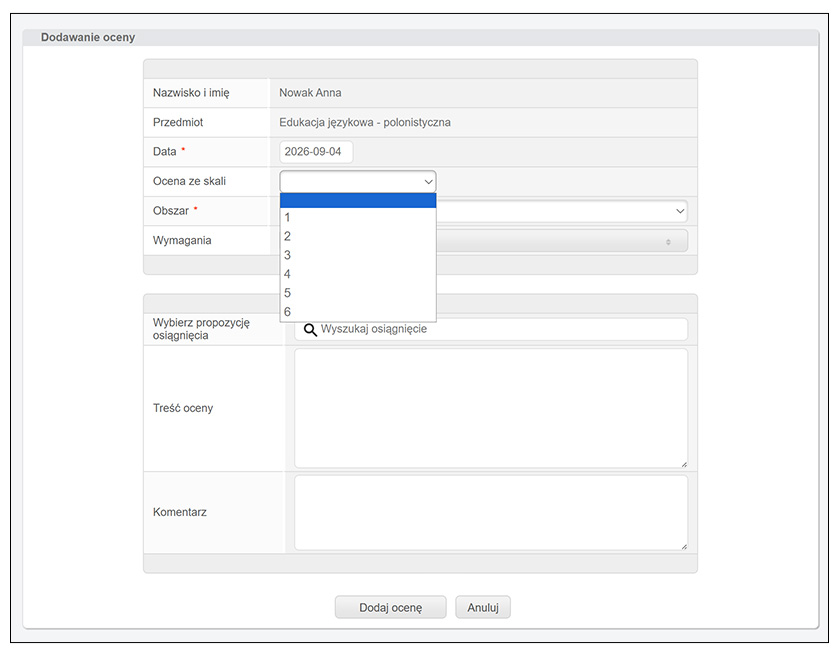
W kolejnym kroku należy wskazać
Obszar podstawy programowej z wybranej edukacji (obszary pochodzą ze schematu oceniania opisowego, który może modyfikować administrator). Na tej podstawie w wierszu
Wymagania zostaną wyświetlone tylko te wpisy wymagań z podstawy programowej, które dotyczą danego obszaru. Wybór wymagań jest opcjonalny – pozwala ograniczyć listę propozycji osiągnięć, które można wykorzystać podczas przygotowywania oceny. Warto pamiętać, że system umożliwia wybranie więcej niż jednego wymagania.
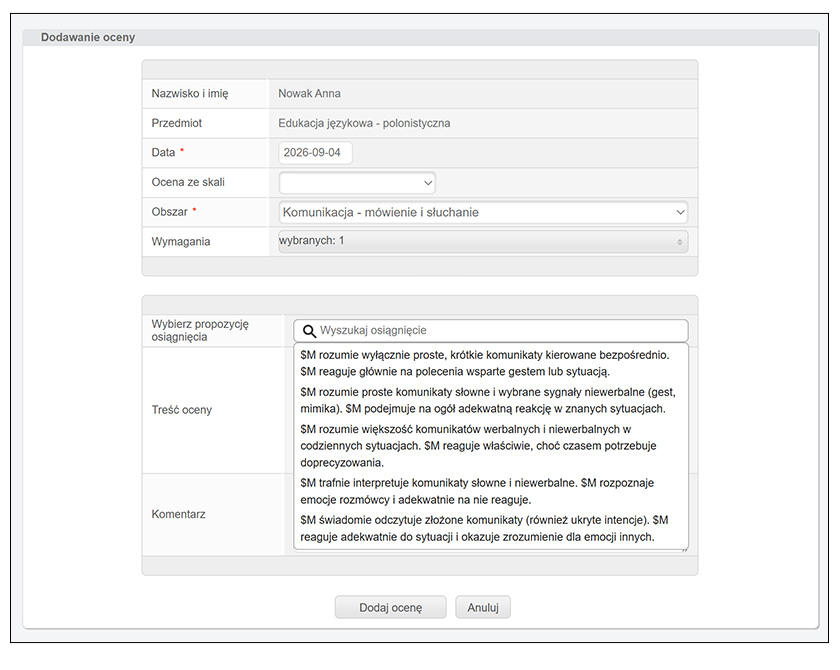
Po wybraniu obszaru w dolnej części formularza dostępny jest wiersz
Wybierz propozycję osiągnięcia. Na liście wyświetlonej po kliknięciu w ww. pole pojawią się propozycje opisów osiągnięć dotyczące stopnia opanowania przez ucznia wybranego obszaru i wymagań podstawy programowej. Nauczyciel może sprawnie przeglądać je w wyszukiwarce za pomocą słów kluczowych, a administrator ma możliwość modyfikowania ich w schemacie oceniania opisowego.
Lista osiągnięć jest automatycznie zawężona tylko do tych, które dotyczą wybranych wymagań. Jeśli żadne wymaganie nie zostanie wybrane, wówczas będą wyświetlane wszystkie propozycje osiągnięć dotyczące wybranego obszaru.
Po kliknięciu wybranej propozycji osiągnięcia jej treść zostanie wstawiona do pola
Treść oceny. Treść można dowolnie zmodyfikować, dostosowując ją do indywidualnych osiągnięć ucznia. Można również pominąć propozycje osiągnięć, samodzielnie uzupełnić pole
Treść oceny lub
pozostawić je niewypełnione. Opcjonalnie można też dodać
Komentarz.
Po dodaniu oceny, będzie ona wyświetlana rodzicowi na liście ocen jako symbol
OO. Jeśli została określona skala ocen (np. 1-6), wówczas będzie wyświetlana wybrana ocena ze skali (np. 5). Po najechaniu bądź kliknięciu na ocenę, będzie można zapoznać się z jej szczegółami.
Szkolenia - wsparcie w codziennej pracy
Potrzebujesz więcej informacji? Skorzystaj z doświadczenia naszych certyfikowanych trenerów Synergii, którzy przedstawią Ci praktyczne rozwiązania związane z wykorzystaniem modułów systemu Synergia w pracy szkoły.
Wybierz dogodną formę szkolenia: w Twojej placówce oświatowej lub on-line z wykorzystaniem profesjonalnej platformy wideokonferencyjnej.
Zapraszamy do kontaktu! szkolenia@librus.pl tel. 32 350 85 85, wew. 4