Moduł Zadania domowe w systemie LIBRUS Synergia umożliwia nauczycielowi przydzielanie uczniom prac domowych. Do każdego zadania mogą zostać przez nauczyciela dołączone pliki, będące uzupełnieniem treści zadania. Wiesz, że uczeń może je wygodnie pobrać oraz odesłać w systemie Synergia, a także w aplikacji mobilnej Librus*? Wystarczy, że zrobi zdjęcie pracy i – nawet bez włączania komputera, z wykorzystaniem swojego smartfona – doda plik do zadania i wyśle rozwiązanie nauczycielowi. Przygotowaliśmy instrukcję, jak to sprawnie zrobić. Zadania domowe w aplikacji Librus
- Skąd wiem, że mam wysłać załącznik?
Zadanie, które wymaga
wysłania zwrotnego załącznika oznaczone jest w widoku Zadania domowe specjalną ikoną. Jeśli
dodano już załącznik, to przy zadaniu domowym również pojawi się odpowiednie oznaczenie.

- Kto może wysłać załącznik z zadaniem domowym?
Rozwiązanie pracy domowej w aplikacji Librus
może odesłać tylko uczeń. Konto rodzica nie posiada tej funkcji, ale znajduje się na nim
informacja, czy zadanie zostało już przesłane z konta ucznia. Można to sprawdzić w widoku zbiorczym modułu Zadania domowe.
Jeśli dziecko nie korzysta z aplikacji mobilnej Librus (np. ze względu na swój wiek), rodzic może dodać do swojej aplikacji mobilnej także konto ucznia (jako kolejne konto) i wysłać z jego poziomu załącznik do zadania domowego. Aplikacja mobilna Librus pozwala na łatwe i szybkie przełączanie się pomiędzy kilkoma kontami - także kontem rodzica i ucznia – za pomocą ikony awatara widocznej w prawym górnym rogu widoku aplikacji.
Widok konta ucznia po wysłaniu rozwiązania zadania domowego. 
Widok konta rodzica - plik z rozwiązaniem zadania domowego został wysłany przez ucznia. 
- Jak wysłać rozwiązanie zadania domowego?
Odesłanie zadania domowego możliwe jest z konta ucznia. Po zalogowaniu do aplikacji Librus wejdź do modułu Zadania domowe*. Jeśli nauczyciel wymaga odesłania rozwiązania pracy domowej, będzie to oznaczone ikonką, o której wspominaliśmy powyżej.

- Wybierz zadanie domowe. Po wejściu w jego szczegóły zobaczysz komunikat: “Zadanie wymaga odesłania rozwiązania” i przycisk z napisem: “Prześlij rozwiązanie”.
- Wybierz “Prześlij rozwiązanie”.
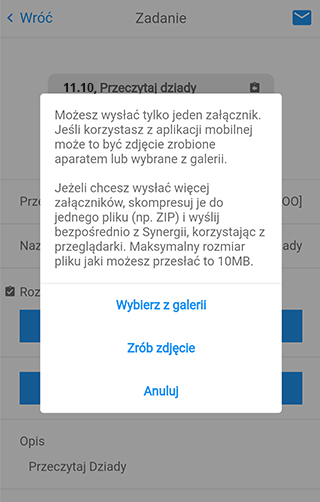
- Otwiera się widok, w którym zdecydujesz, czy chcesz zrobić zdjęcie pracy domowej czy wybierzesz już gotowe zdjęcie z albumu. Ważne - pozwól aplikacji Librus na dostęp do plików na urządzeniu/aparatu (widok poniżej).
- Wybierz jeden plik, który ma zostać dołączony do wybranego zadania domowego.
- Jeśli załącznik będzie zbyt ciężki (będzie miał za duży rozmiar), pojawi się komunikat i sugestia jego zmniejszenia.
- Jeśli wybrany załącznik ma odpowiedni rozmiar, pojawia się widok zdjęcia oraz pytanie: “Czy chcesz wysłać ten załącznik?”. Aby to zrobić, wybierz opcję “Wyślij”.

Jeżeli załącznik został już wysłany, komunikat w widoku szczegółów brzmi: “Rozwiązanie zostało przesłane”.

- Ile załączników mogę przesłać?
Obecnie w ramach jednego zadania domowego
można wysłać tylko jeden załącznik.
- Czy mogę wysłać nową wersję załącznika?
W razie konieczności
ponownego wysłania rozwiązania, np. w celu jego poprawienia, można zrobić to ponownie. Wystarczy wybrać “
Aktualizuj rozwiązanie” w szczegółach zadania. Aktualizacja rozwiązania będzie możliwa do czasy
upłynięcia terminu oddania zadania. Uczeń może zaktualizować rozwiązanie dwa razy, chyba, że nauczyciel zmieni ustawienia, zwiększając tę liczbę.
Zadania domowe w systemie Synergia
Jeśli wolisz odesłać zadanie domowe
z wykorzystaniem komputera, możesz to zrobić
za pomocą rozwiązania LIBRUS Synergia. Po zalogowaniu do systemu Synergia na portalu
rodzina.librus.pl (dane do logowania otrzymane w szkole) nowe zadania domowe będą sygnalizowane liczbą na niebieskim tle obok ikony modułu Zadania domowe.

Tabela z listą zadań domowych zawiera następujące informacje:
- przedmiot, którego zadanie dotyczy,
- imię i nazwisko nauczyciela przydzielającego zadanie,
- określoną przez nauczyciela kategorię zadania,
- datę opublikowania zadania na koncie rodzica oraz ucznia,
- termin wykonania zadania.
Jeżeli zadanie należy wykonać na następny dzień, wtedy obok terminu zadania zobaczysz ikonę czerwonego kwadratu. Jeśli zadanie należy wykonać w ciągu 2-3 dni, wówczas kwadrat będzie w kolorze żółtym.

1. W kolumnie
Opcje dostępne są następujące funkcje:
- Podgląd zadania – szczegóły danego zadania m.in. jego treść.

- Pobierz zadanie – pobranie załącznika do zadania, o ile nauczyciel dołączył do niego taki plik.

- Wyślij rozwiązanie – przesłanie rozwiązania zadania domowego, jeśli nauczyciel umożliwił jego przesłanie (opcja dostępna jedynie z poziomu konta ucznia).

- Po przesłaniu zadania opcja Wyślij rozwiązanie zmieni nazwę na Aktualizuj plik. Plik domyślnie można aktualizować 2 razy. Po dwukrotnym nadpisaniu pliku z rozwiązaniem przycisk stanie się nieaktywny. Aby przesłać kolejne rozwiązanie danego zadania, należy się zwrócić do właściwego nauczyciela (np. za pomocą modułu Wiadomości w systemie Synergia) z prośbą o odblokowanie powyższej opcji.
- Jeśli konieczne jest odesłanie pracy w kilku załącznikach, możesz spakować je w paczkę ZIP. Funkcja ta jest integralną częścią z systemów Windows i macOS. W przypadku urządzenia z systemem Windows wystarczy kliknąć prawym przyciskiem myszy na folder, w którym zamieszczone są konkretne pliki i wybrać „Wyślij do” -> „Folder skompresowany (zip)”. W macOS klikamy prawym przyciskiem myszy na dany folder i wybieramy funkcję „Kompresuj”. Tak przygotowany plik uczeń może udostępnić w całości swojemu nauczycielowi.
2. W kolumnie obok zobaczysz również aktualny
Status przesyłania rozwiązania. Wskazuje on, czy przesyłany plik jest jeszcze przesyłany czy też został poprawnie zapisany na dysku sieciowym nauczyciela. Ta pozycja jest dostępna tylko wtedy, gdy nauczyciel wymaga przesłania rozwiązania dla danego zadania poprzez system Synergia.
3.
Filtrowanie – listę zadań domowych możesz filtrować, wybierając odpowiedni okres w wierszu Data. Możliwe jest również wyświetlenie zadań jedynie z konkretnego przedmiotu, który można określić poniżej wybranego zakresu dat.
Po wybraniu odpowiednich parametrów filtrowania, zatwierdź swój wybór, klikając
Pokaż.

4. Poniżej tabeli z zadaniami domowymi znajduje się
Wykres zadań domowych, który wyświetla w wybranym zakresie dat zadania z poszczególnych przedmiotów na osi czasu – od momentu opublikowania zadania do terminu jego wykonania. Po najechaniu kursorem na dane zadanie domowe wyświetlane są jego szczegóły: temat, data udostępnienia, termin wykonania i treść. Dodatkowo temat zadania domowego na wykresie wyświetla się w odpowiednim kolorze, w zależności od czasu, jaki pozostał na wykonanie danego zadania:

czerwony – Zadania do wykonania na jutro
pomarańczowy – zadania do wykonania za 2-3 dni
żółty – pozostałe zadania
*Moduł dostępny jest w ramach Planu SMART DODATKI oraz wariantu Mobilne dodatki i Mobilne dodatki PLUS. Aplikacja Librus oferowana jest w 4 wariantach: podstawowym, Mobilne dodatki oraz Mobilne dodatki PLUS oraz Planie SMART DODATKI. W ramach bezpłatnej wersji podstawowej dostępne są m.in. Oceny, Nieobecności, Oś czasu, Plan lekcji i Terminarz oraz Multikonto. Mobilne dodatki zapewniają dostęp mi.in. do Wiadomości, Natychmiastowych powiadomień. Mobilne dodatki PLUS to m.in. dodatkowy tygodniowy widok Planu lekcji i Terminarza, panel Moje cele czy Przypomnienia. Z kolei Plan SMART DODATKI zawiera wszystkie funkcje aplikacji bez reklam na Koncie LIBRUS kupującego i aktywację usługi nawet na 5 kontach dzieci w ramach jednej płatności miesięcznej. Szczegółowa lista funkcji znajduje się na stronie aplikacji mobilnej. Działanie poszczególnych funkcji aplikacji Librus może być uzależnione od wariantu rozwiązania LIBRUS Synergia posiadanego przez szkołę oraz, niezależnie od wariantu, od ich wykorzystania przez szkołę.. Aplikacja Librus jest usługą komercyjną świadczoną dla zainteresowanych rodziców i uczniów, w których szkole funkcjonuje system LIBRUS Synergia, bezpośrednio przez spółkę Librus. Aplikacja mobilna Librus nie jest elementem systemu LIBRUS. Korzystanie z aplikacji Librus wymaga założenia Konta LIBRUS oraz dodania do niego konta z systemu Synergia.