Jak wykonywać kilka rzeczy na raz, szczególnie w tak pracowitym okresie, jakim jest koniec roku szkolnego? Ogromna liczba zadań, presja upływającego czasu i coraz mniej dni do terminu wystawienia świadectw i zakończenia roku szkolnego. Z pomocą przychodzi Ci system e-Świadectwa, który zdecydowanie zmniejsza liczbę zadań do wykonania, automatyzuje część procesów, “pilnuje” spójności danych i pozwala dyrektorowi na bieżąco śledzić przebieg procesu wypełniania świadectw. W drugiej części poradnika dotyczącego systemu e-Świadectwa przedstawiamy sposób działania najważniejszych
opcji dotyczących konfiguracji oddziału oraz wypełniania świadectw i arkuszy ocen. Poruszamy również kwestie wypełniania klasyfikacji końcowej oraz uzupełniania oceny opisowej.
Koniecznie zapoznaj się z pozostałymi częściami poradnika:
Jak sprawnie przygotować świadectwa i arkusze [PORADNIK 1] Jak wydrukować świadectwa bez błędów [PORADNIK 3] Konfiguracja oddziału
Widok konfiguracji dotyczy tylko wybranego oddziału. Każdy wychowawca może samodzielnie dostosować go do swoich potrzeb. Na poniższym zrzucie ekranu widoczna jest pełna lista dostępnych opcji. Ze względu na ich liczbę w artykule omówimy tylko wybrane z nich.
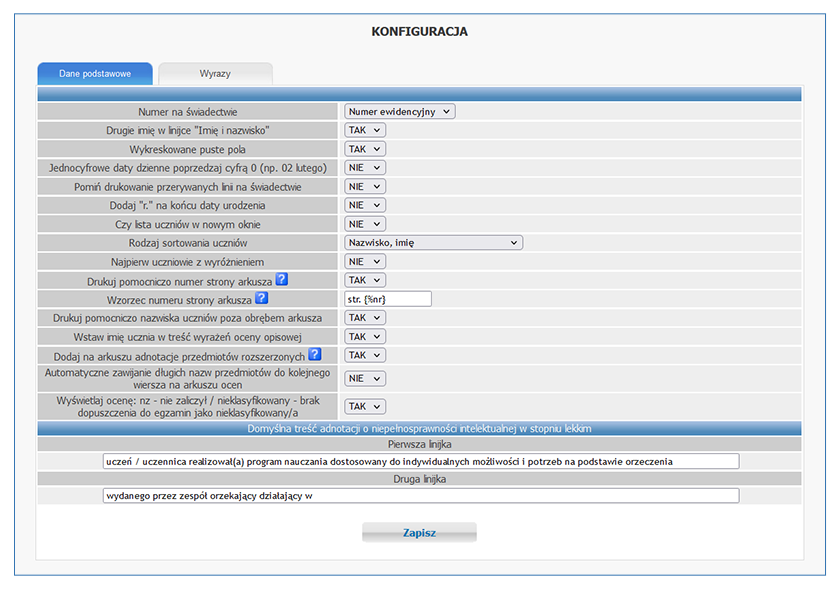
Wykreskowane puste pola – opcja umożliwia automatyczne wstawienie „kresek” w pola, które nie zostały uzupełnione. Na przykład jeśli uczeń uczęszczał na dwa przedmioty dodatkowe, a na wzorze świadectwa dostępne są trzy pola na takie przedmioty – pozostały wolny wiersz zostanie wypełniony kreskami. Wykreskowaniu podlegać będą również pola ocen jeżeli uczeń nie uczęszcza na dany przedmiot w danej klasie, a przedmiot znajduje się w ramowym planie nauczania przeznaczonym dla danego etapu edukacyjnego.
Najpierw uczniowie z wyróżnieniem - ułatwia wydruk świadectw z wyróżnieniem. Warto pamiętać, że dla uczniów z wyróżnieniem przeznaczony jest specjalny gilosz z biało-czerwonym paskiem - w takim przypadku, aby seryjnie wydrukować wszystkie świadectwa z oddziału w sposób poprawny, włączamy w aplikacji opcję: “Najpierw uczniowie z wyróżnieniem”, następnie w drukarce umieszczamy stosowną liczbę giloszy, przy czym gilosze z wyróżnieniem dajemy na górze podajnika papieru drukarki.
Specjalnie dla nauczycieli klas 1-3 szkoły podstawowej stworzona została opcja
Wstaw imię ucznia w treść wyrażeń oceny opisowej. W połączeniu z dostępnymi w systemie wyrażeniami oceniającymi funkcja ta umożliwia personalizację oceny opisowej dla każdego ucznia. Jeśli w ocenie opisowej ma być uwzględnione imię dziecka, w edycji danych ucznia powinny zostać uzupełnione odmiany imienia przez przypadki – dzięki temu imię dziecka zostanie automatycznie odmienione w każdym z wybranych wyrażeń oceny opisowej.
Nauczyciele tworzący ocenę opisową na pewno docenią również wbudowaną listę wyrazów, które nie powinny występować na końcu linijki. Znajdują się one w zakładce
Wyrazy. Jeżeli zgodnie z wybraną czcionką wyraz znajdujący się na liście byłby ostatni w danej linijce, zostanie on automatycznie przeniesiony do kolejnego wiersza. Każdy nauczyciel może do listy dopisać dodatkowe słowa, którymi wers nie powinien się kończyć.
Dzięki włączeniu opcji
Dodaj na arkuszu adnotacje przedmiotów rozszerzonych system automatycznie uzupełnia stosowną adnotację na arkuszu ocen na podstawie nazwy przedmiotu wprowadzonej na pierwszej stronie świadectwa.
Automatyczne zawijanie długich nazw przedmiotów do kolejnego wiersza na arkuszu ocen umożliwia automatycznie przeniesienie części nazwy przedmiotu, która nie mieści się w jednym wierszu, do kolejnego wiersza arkusza ocen bez konieczności zmniejszania czcionki.
Wypełnianie świadectw (i arkuszy ocen)
Arkusze ocen wypełniane są automatycznie na podstawie danych wprowadzonych na świadectwie. Modyfikacja danych dotyczących m.in. przedmiotów i ocen jest możliwa tylko w widoku świadectwa. Dzięki takiemu rozwiązaniu nie musimy wykonywać dwukrotnie tej samej pracy i mamy pewność, że dane w obu dokumentach są takie same.
Jeżeli szkoła korzysta z rozwiązania LIBRUS Synergia, to po wystawieniu ocen końcowych dla uczniów wystarczy skorzystać z opcji
Oddział → Import ocen z LIBRUS Synergia.
Stosownie do aktualnych wytycznych Ministerstwa Edukacji Narodowej w bieżącym roku szkolnym zarówno świadectwa promocyjne, jak i świadectwa ukończenia szkoły powinny być drukowane zgodnie z nowymi wzorami świadectw - wzory te w module e-Świadectwa są oznaczone dopiskiem „2023 r.”.
Aby ułatwić proces uzupełniania nazw przedmiotów na świadectwie i arkuszu ocen można skorzystać z opcji szablonów nazw przedmiotów. Wspomniane szablony definiuje administrator szkolny w widoku
Szkoła – Szablony nazw przedmiotów. Kolejność przedmiotów w szablonie, powinna być zgodna z ramowymi planami nauczania dla danego etapu edukacyjnego. Po utworzeniu szablonu, nauczyciel może go zaimportować w widoku edycji oddziału, korzystając z opcji
Oddział – Pobierz przedmioty z szablonu.
Importując oceny w ramach aktualnych wzorów, przedmioty na świadectwie, zostaną automatycznie powiązane z przedmiotami z LIBRUS Synergia Następnie należy wybrać przedmioty w LIBRUS Synergia, z których oceny mają zostać zaimportowane. Nawet jeśli w ramach jednej klasy realizowane są dwie lub więcej specjalności, można dokonać importu, korzystając z opcji
Powiąż indywidualnie oraz skorzystać z opcji Podpowiedź, pozwalając systemowi samodzielnie utworzyć powiązanie z odpowiednim przedmiotem.
Aplikacja daje możliwość importu następujących danych: oceny, oceny z zachowania, frekwencja oraz szczególne osiągnięcia. Dane te mogą zostać zaimportowane oddzielnie, w zależności od zaznaczonych podczas importu parametrów.
W celu zachowania danych z poprzednich lat w aktualizowanym oddziale, należy koniecznie, przed wykonaniem importu szablonu przedmiotów, oznaczyć świadectwa z lat poprzednich jako gotowe do wydruku w widoku
Opcje wydruków – Edytuj status świadectwa .
Jeżeli administrator nie zdefiniował szablonu przedmiotów, nauczyciel również może szybko uzupełnić świadectwa dzięki funkcji
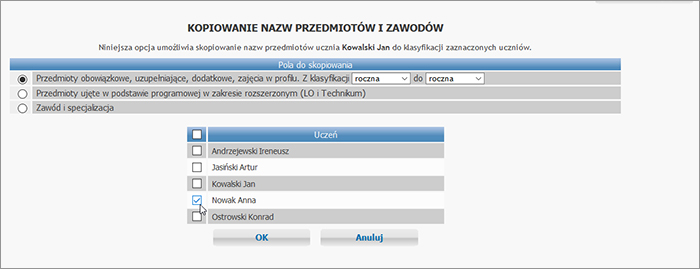
Kopiuj nazwy (dane zostaną przeniesione automatycznie na arkusz ocen). Po uzupełnieniu nazw przedmiotów na świadectwie jednego ucznia i skorzystaniu ze wspomnianej opcji, wystarczy wybrać na liście uczniów, którzy mają na świadectwie realizować te same przedmioty. Wprowadzone nazwy zostaną automatycznie skopiowane na świadectwa pozostałych uczniów. Analogicznie skopiowane mogą zostać również informacje o przedmiotach realizowanych w zakresie rozszerzonym, znajdujące się na pierwszej stronie świadectwa. W tym celu po uzupełnieniu nazw przedmiotów u jednego ucznia wystarczy użyć funkcji
Kopiuj nazwy, a następnie wybrać opcję “
Przedmioty ujęte w podstawie programowej w zakresie rozszerzonym”.
Oceny dla ucznia można wypełnić,
korzystając z klawiatury numerycznej (system automatycznie wpisze słownie nazwę wybranej na klawiaturze oceny) oraz
przycisku Tab na klawiaturze (aby przejść do kolejnego przedmiotu).
Świadectwa z wyróżnieniem są drukowane na osobnych giloszach z biało-czerwonym paskiem, w związku z czym dla uczniów z wyróżnieniem należy skorzystać z odpowiedniej opcji “
Świadectwo z wyróżnieniem”, znajdującej się nad podglądem świadectwa. Wzór świadectwa dla takiego ucznia zostanie dostosowany do rozporządzenia (aktualizacja m.in. sygnatury świadectwa).

System e-Świadectwa uwzględnia również sytuację, gdy zachodzi konieczność poprawy ocen końcowych uczniów. Na arkuszu ocen powinna pozostać pierwotnie otrzymana przez ucznia ocena, dlatego też funkcja
Poprawa ocen końcowych zmieni ocenę jedynie na świadectwie, pozostawiając odpowiednią ocenę na arkuszu ocen. Stosowną informację o zaliczonym egzaminie poprawkowym należy uzupełnić w odpowiednim polu arkusza ocen. W przypadku klas kończących szkołę wspomniana funkcja poprawy ocen znajduje się w zakładce
Klasyfikacja roczna.

Klasyfikacja końcowa
W klasach programowo najwyższych, druga strona świadectwa zawiera
klasyfikację końcową, w której znajdują się wszystkie oceny końcowe z danego etapu edukacyjnego. Dla klasyfikacji rocznej przeznaczona jest osobna zakładka o nazwie
Klasyfikacja roczna. Arkusz ocen zawiera osobne strony klasyfikacji rocznej oraz końcowej.
W celu uzupełnienia klasyfikacji rocznej należy najpierw skorzystać z opcji
Oddział → Import ocen z LIBRUS Synergia. Domyślnie, zaimportowane oceny roczne z ostatniej klasy, zostaną automatycznie skopiowane na drugą stronę świadectwa zawierającą klasyfikację końcową.
W celu automatycznego uzupełnienia klasyfikacji końcowej o przedmioty i oceny kończące się w poprzednich latach szkolnych, dla wzorów świadectw dla dzieci i młodzieży, należy skorzystać z funkcji
Oddział → Wypełnij klasyfikację końcową. Przy jej pomocy możliwe jest automatyczne wypełnienie świadectwa ostatniej klasy na podstawie danych z wszystkich klas w danym etapie edukacyjnym zawartych w e-Świadectwach lub LIBRUS Synergia.
Jeśli w systemie nie znajdują się oceny z przedmiotów, których nauka zakończyła się w poprzednich latach szkolnych:
- można uzupełnić je na świadectwach z poprzednich lat szkolnych (przechodząc do widoku odpowiedniego świadectwa), a następnie skorzystać z opcji Wypełnij klasyfikację końcową
- lub po skorzystaniu z opcji wypełniania klasyfikacji końcowej uzupełnić ręcznie brakujące oceny bezpośrednio na drugiej stronie świadectwa w klasyfikacji końcowej.
Ocena opisowa
Ocenę opisową można uzupełnić na trzy sposoby.
1. Jeżeli szkoła korzysta z rozwiązania LIBRUS Synergia i uczniom zostały dodane oceny opisowe z kategorią roczna/śródroczna, wystarczy skorzystać z importu stworzonej w Synergii oceny opisowej, wybierając
Oddział → Import oceny opisowej z LIBRUS Synergia. W widoku importu oceny opisowej możemy również zaznaczyć opcję importu ocen rocznych z religii i/lub etyki, a także liczba opuszczonych godzin, w tym godzin usprawiedliwionych, oraz szczególne osiągnięcia.
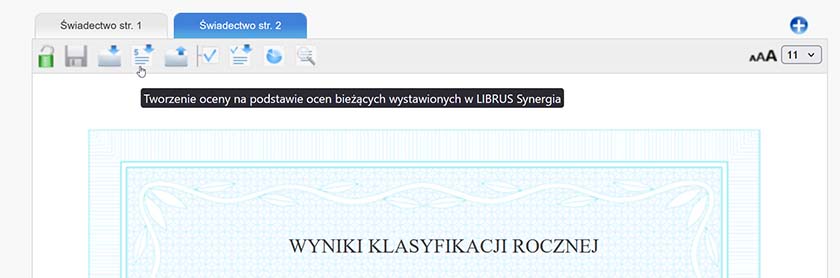
2. Jeżeli nauczyciel uzupełniał wyrażenia oceniające dla bieżących ocen opisowych w LIBRUS Synergia, możliwe jest automatyczne utworzenie końcowej oceny opisowej na podstawie wybranych wyrażeń oceniających. W tym celu należy skorzystać z opcji
Tworzenie oceny na podstawie ocen bieżących wystawionych w LIBRUS Synergia, znajdującej się w rzędzie ikon nad wyświetlanym podglądem świadectwa.
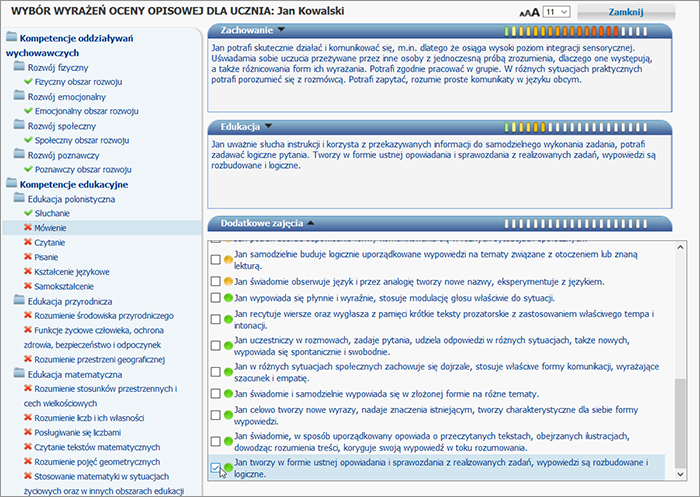
3. W e-Świadectwach dostępny jest schemat oceniania opisowego z bazą ponad 1000 wyrażeń oceniających, które można wykorzystać do stworzenia klasyfikacyjnej oceny opisowej ucznia. Wystarczy przejść do widoku
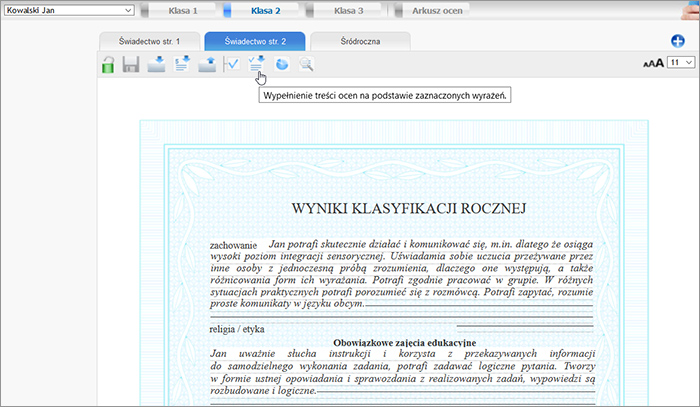
Wyboru wyrażeń oceny opisowej (dostępnego we wspomnianym wyżej rzędzie ikon nad drugą stroną świadectwa), wybrać umiejętności z poszczególnych obszarów oceniania oraz wskazać konkretne wyrażenia oceniające. W górnej części wyświetlany będzie podgląd stworzonej oceny wraz z informacją o ilości dostępnego miejsca na świadectwie (w zależności od wybranej czcionki). Po wybraniu wyrażeń i zamknięciu okienka należy skorzystać z opcji
Wypełnienie treści na podstawie zaznaczonych wyrażeń – świadectwo zostanie automatycznie uzupełnione na podstawie wybranych wcześniej wyrażeń oceniających.
Stworzoną ocenę opisową w e-Świadectwach można następnie wyeksportować do rozwiązania LIBRUS Synergia. Jeżeli więc wyrażenia oceniające dla poszczególnych ocen bieżących nie były uzupełniane w Synergii, nauczyciel uczący w klasach 1-3 szkoły podstawowej może skorzystać z trzeciego sposobu opisanego powyżej – wyboru wyrażeń oceny opisowej bezpośrednio w e-Świadectwach, a następnie wyeksportować stworzoną ocenę do dziennika przy pomocy opcji
Eksport oceny rocznej do LIBRUS Synergia. Wcześniej należy oznaczyć świadectwo jako
Gotowe do wydruku w widoku
Opcje wydruków → Edytuj status świadectwa.
Tym sposobem mamy uzupełnione oceny na świadectwie oraz arkuszu ocen.
W kolejnej części przedstawimy m.in. sposób wydruku powyższych dokumentów.
System e-Świadectwa jest dostępny w ramach planów rozwoju – Podstawowego, Rozszerzonego, Kompleksowego. W każdym z planów placówka ma dostęp do pełnej wersji systemu i wzorów świadectw dla wszystkich etapów edukacyjnych. Więcej o planach na
plany.librus.pl.
Jesteś zainteresowany zakupem systemu e-Świadectwa?
Więcej o systemie –
tutaj Kontakt:
sprzedaz@librus.pl, tel. 32 350 85 85 wew. 2.