Gdy świadectwa i arkusze ocen są już uzupełnione, pora na finał, czyli ich wydruk. Jak to zrobić sprawnie i szybko? Wykorzystaj system e-Świadectwa, który umożliwi Ci m.in. seryjne wykonanie wydruku. Dodatkowo jeśli Twoja szkoła korzysta z systemu Synergia, możesz automatycznie uzupełniać arkusze na podstawie świadectw. Z trzeciej części naszego poradnika dowiesz się, jak przygotować świadectwa do wydruku, zmienić zawarte na nich dane, a następnie je wydrukować. Uzyskasz informacje, w jaki sposób monitorować proces wypełniania świadectw i arkuszy w Twojej szkole oraz zarządzać utworzonymi oddziałami, np. w przypadku zmiany wychowawcy.
Koniecznie zapoznaj się z poprzednimi częściami poradnika:
Jak sprawnie przygotować świadectwa i arkusze [PORADNIK 1] Jak wypełnić świadectwa i arkusze za jednym razem [PORADNIK 2] Jak łatwo wydrukować świadectwa
Przygotowanie do wydruku Aby wydrukować przygotowane świadectwa, konieczna jest zmiana ich statusu na
Gotowe do wydruku. Można go zmodyfikować, przechodząc do widoku
Opcje wydruków → Edytuj status świadectwa. Wystarczy zaznaczyć przy poszczególnych świadectwach uczniów opcję w kolumnie
Gotowe do wydruku oraz na dole strony
Zatwierdzić zmiany.
Jeżeli Twoja szkoła korzysta z rozwiązania LIBRUS Synergia, to aby oznaczyć świadectwo jako gotowe do wydruku, konieczne jest powiązanie osoby w e-Świadectwach z uczniem w LIBRUS Synergia. Dzięki temu możliwy jest import danych oraz ocen odpowiedniej osoby. Powiązanie jest tworzone automatycznie, jeżeli stworzony został oddział na podstawie danych w LIBRUS Synergia.
Zmiana danych Jeśli świadectwo zostanie oznaczone jako
Gotowe do wydruku, wówczas nie będzie można zmienić znajdujących się na nim danych. Jeżeli konieczna okaże się korekta informacji zawartych na świadectwie, można ponownie przejść do widoku
Edycji statusu świadectwa i
odznaczyć gotowość do wydruku.
Podgląd i wydruk gotowych świadectw oraz arkuszy Kolejnym krokiem jest przejście do opcji
Drukuj. Widoczne tu będą świadectwa oznaczone wcześniej jako
Gotowe do wydruku. Taka sama lista będzie widoczna również w module monitorowania świadectw. Jeśli nie zaznaczysz świadectw jako gotowych do wydruku, nie zostaną one wyświetlone na liście do wydruku, a system umożliwi jedynie podgląd wydruku, na którym znajduje się znak wodny z napisem
TEST.
Funkcja
Podgląd wydruku jest dostępna dla szkół, które jeszcze nie posiadają licencji profesjonalnej. Umożliwia przetestowanie funkcji wydruku z systemu e-Świadectwa, ale nie wydrukowanie właściwych świadectw (na świadectwie znajduje się znak wodny TEST).
Możliwość wydruku jest dostępna tylko w profesjonalnej wersji e-Świadectw. Zakup licencji obejmuje wybrany etap edukacyjny bez limitu dokonywanych wydruków w okresie obowiązywania licencji.
System e-Świadectwa w wersji profesjonalnej jest dostępny w ramach planów rozwoju – Podstawowego, Rozszerzonego, Kompleksowego. W każdym z planów placówka ma automatycznie dodane licencje na wydruk świadectw i arkuszy ocen dla wszystkich etapów edukacyjnych. Więcej o planach na
plany.librus.pl.
Po przygotowaniu świadectwa odblokowana zostaje funkcja wydruku arkusza ocen, który jest powiązany z danym świadectwem. Dzięki temu mamy pewność, że przedmioty oraz oceny na świadectwie są takie same, jak na arkuszu ocen.
Wszystkie wydruki w systemie e-Świadectwa generowane są do pliku PDF, który można zapisać i po weryfikacji poprawności danych – wydrukować. W jednym pliku znajdują się wszystkie wcześniej wybrane świadectwa lub arkusze ocen, można więc seryjnie dokonać ich wydruku, bez konieczności otwierania oddzielnych plików dla każdego ucznia.
Statystyki na wyciągnięcie ręki
W widoku edycji oddziału w widoku
Oddział → Statystyka dostępnych jest pięć statystyk:
- Uczniowie – Średnia uczniów
- Przedmioty – Średnia ocen z przedmiotów
- Uczniowie i przedmioty – Zestawienie ocen
- Liczby ocen u poszczególnych uczniów
- Liczby ocen z określonych przedmiotów
Dla każdej z nich dostępne są dwa formaty eksportu:
- Podgląd – otworzy się strona zawierająca dane z wybranej statystyki.
- CSV – który można otworzyć w arkuszu kalkulacyjnym – np. Microsoft Excel i dokonać ewentualnych obliczeń korzystając z dostępnych formuł.
Przed wybraniem konkretnej statystyki oraz formatu jej wygenerowania należy wskazać klasę oraz semestr, z którego dane mają zostać uwzględnione. Powyższe statystyki są dostępne w oddziałach niekorzystających z oceny opisowej.
W klasach 1-3 szkoły podstawowej, w których wystawiana jest ocena opisowa, dla każdego ucznia dostępne są Statystyki wyrażeń oceny opisowej. Aby je wyświetlić, wystarczy przejść na drugą stronę świadectwa w wybranej klasie oraz skorzystać z odpowiedniej ikony umieszczonej nad świadectwem.
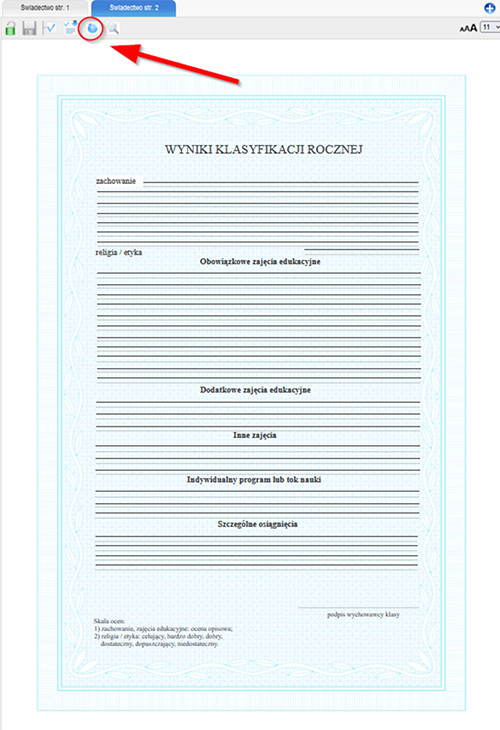
Jeżeli świadectwo było uzupełnione z wykorzystaniem wyrażeń oceny opisowej dostępnych w e-Świadectwach, wówczas w sposób graficzny zostanie wyświetlona liczba wybranych wyrażeń: poniżej oczekiwań, zgodnie z oczekiwaniami oraz powyżej oczekiwań, w tym informacja podsumowująca dla całej klasy.
Również dla klas 1-3 szkoły podstawowej dostępne są
Zestawienia.
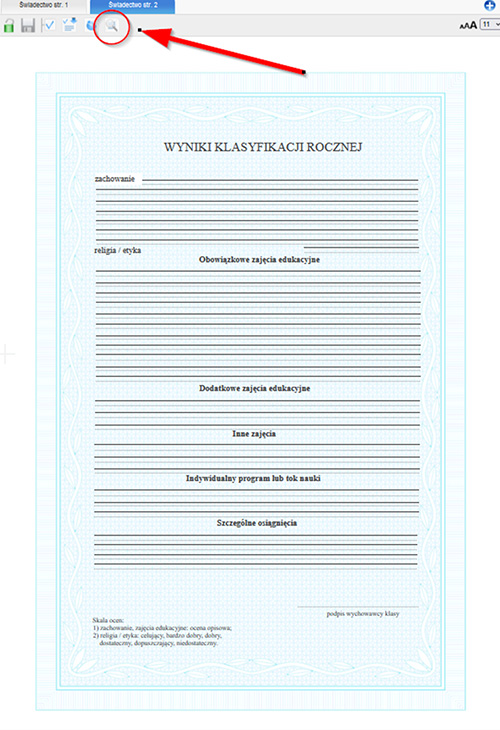
Przy ich pomocy można wybrać określone elementy, które mają zostać uwzględnione, a następnie skorzystać z opcji
Twórz zestawienie.
Wygenerowaną treść zestawienia można dowolnie modyfikować, a po zakończeniu pracy zapisać lub dokonać wydruku.
Wygodne monitorowanie postępów
Moduł monitorowania dostępny jest dla konta administratora, dyrektora oraz sekretariatu. Przy jego pomocy można wyświetlić oddziały z przygotowanymi świadectwami oraz arkuszami ocen. Można dla każdego z nich dokonać wydruku, bez konieczności angażowania w ten proces wychowawców klas. W przypadku zauważenia pomyłki, możliwe jest zwrócenie świadectw do edycji, dzięki czemu wychowawca może dokonania stosownych poprawek.
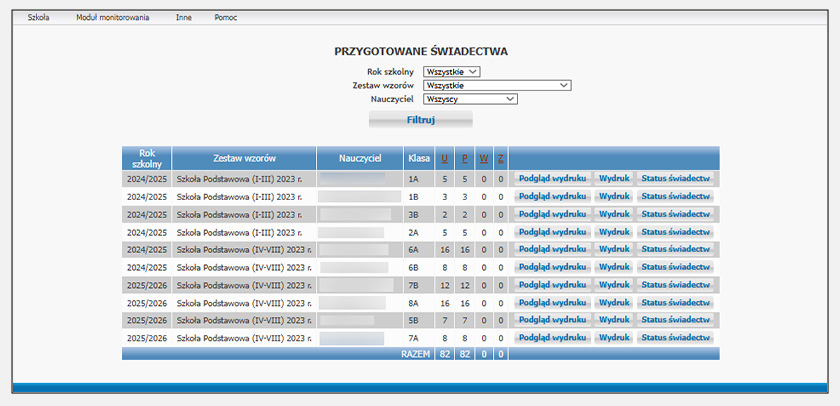
W zakładce
Przygotowane świadectwa znajdują się informacje dotyczące oddziałów, w których przynajmniej jedno świadectwo zostało oznaczone jako
Gotowe do wydruku.
U góry strony można skorzystać z filtrów umożliwiających zawężenie listy oddziałów do konkretnego roku szkolnego, wybranego zestawu wzorów świadectw lub wskazanego nauczyciela.
Dla każdego oddziału wyświetlane są informacje dotyczące:
- roku szkolnego,
- wybranego zestawu wzorów świadectw,
- nauczyciela, u którego znajduje się oddział,
- liczby uczniów w oddziale,
- liczby uczniów, dla których świadectwo zostało oznaczone jako Gotowe do wydruku,
- liczby wydrukowanych świadectw,
- liczby świadectw, dla których zaznaczono opcję Zweryfikowano wydruk.
Jeżeli oddziału nie ma na liście, oznacza to, że ani jedno świadectwo nie zostało oznaczone jako
Gotowe do wydruku.
W zakładce
Przygotowane arkusze ocen znajdują się informacje o oddziałach, dla których została dodana kolejna strona arkusza ocen.
U góry strony dostępne są filtry, które umożliwiają zawężenie listy oddziałów do wybranego zestawu wzorów świadectw lub wskazanego nauczyciela.
Dla każdego oddziału wyświetlane są następujące informacje:
- wybranego zestawu wzorów arkusza ocen,
- nauczyciela, u którego znajduje się oddział,
- symbolu oddziału.
Korzystając z opcji
Wydruk, można wybrać, którą stronę arkusza ocen z danego oddziału chce się wydrukować.
Intuicyjne zarządzanie oddziałami
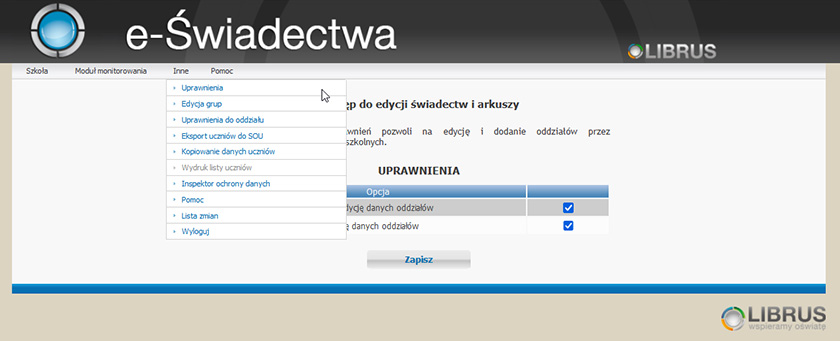
Z poziomu konta administratora szkolnego oraz sekretariatu możliwe jest przeglądanie oraz modyfikowanie danych wprowadzonych w oddziałach nauczycieli, jak również dodawanie nowego oddziału. Taka funkcja jest dostępna w widoku
Inne → Edycja grup.
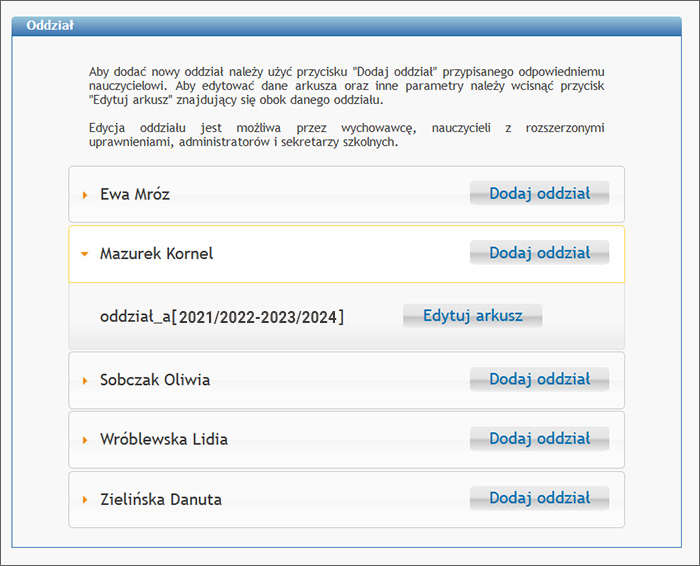
Warunkiem jest wcześniejsze nadanie przez administratora stosownych uprawnień dla wybranych kont w widoku
Inne → Uprawnienia.
Aktualizacja oddziałów
➔ Dla szkół korzystających z rozwiązania LIBRUS Synergia
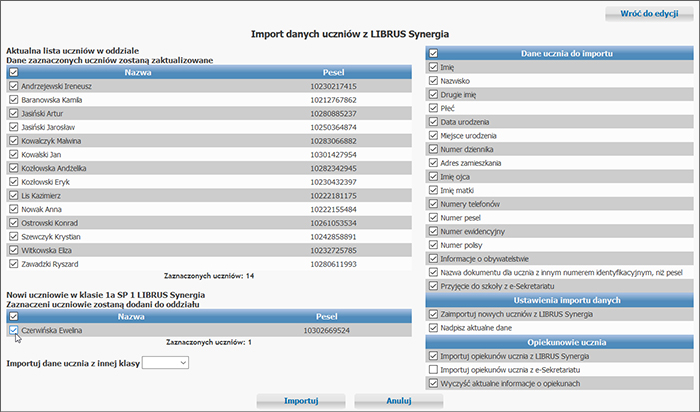
Jeżeli w trakcie roku szkolnego zmienił się skład klasy, np. został dopisany do niej nowy uczeń, to aktualizacja danych oddziału i zaimportowanie nowej osoby jest możliwe w widoku edycji oddziału. Należy przejść do widoku
Oddział → Import danych z LIBRUS Synergia. W tabeli po lewej stronie wyświetlą się nowe osoby, które zostały dopisane do klasy i które można zaimportować do widoku istniejącego oddziału. W tym samym widoku możliwa jest aktualizacja danych dla pozostałych uczniów.
➔ Dla szkół bez rozwiązania LIBRUS Synergia
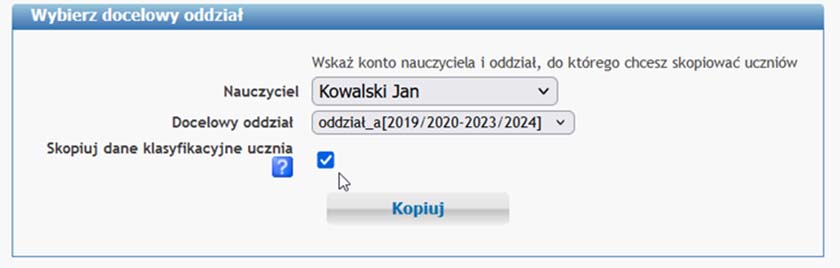
Administrator szkolny w celu przeniesienia danych ucznia do oddziału innego nauczyciela, może skorzystać z opcji
Inne → Kopiowanie danych uczniów. W powyższym widoku należy wskazać nauczyciela, oddział oraz ucznia, którego dane mają zostać skopiowane oraz wybrać
Dalej. Następnie wyszukać nauczyciela i oddział, do którego dane wybranego ucznia zostaną skopiowane. Dodatkowo można zaznaczyć opcję
Skopiuj dane klasyfikacyjne ucznia, dzięki czemu te informacje również zostaną skopiowane do wskazanego oddziału.
Zmiana wychowawcy i szersze uprawnienia
Jeżeli nastąpiła zmiana wychowawcy klasy, w celu przeniesienia oddziału poprzedniego wychowawcy do nowej osoby, należy z konta administratora przejść do widoku
Inne → Uprawnienia do oddziału. Wystarczy wskazać oddział poprzedniego wychowawcy i skorzystasz z opcji
Zmień, wybierając nazwisko nauczyciela przejmującego obowiązki poprzednika.
Administrator może nadać wybranym nauczycielom uprawnienia rozszerzone w widoku
Szkoła → Uprawnienia rozszerzone, dzięki czemu wybrana osoba będzie mieć dostęp do wszystkich danych uczniów w szkole. Może tym samym uzupełniać świadectwa i arkusze dla wszystkich klas.
W sytuacji, gdy zmiana wychowawcy wystąpiła z powodu zmiany etapu edukacyjnego, konieczne jest utworzenie nowego oddziału. Wynika to z tego, że podczas zmiany etapu edukacyjnego zmieniają się również wzory świadectw i arkuszy ocen, a co za tym idzie przeniesione oddziały nie będą umożliwiały poprawnego wypełnienia danych.
System e-Świadectwa jest dostępny w ramach planów rozwoju – Podstawowego, Rozszerzonego, Kompleksowego. W każdym z planów placówka ma dostęp do pełnej wersji systemu i wzorów świadectw dla wszystkich etapów edukacyjnych. Więcej o planach na
plany.librus.pl.
Jesteś zainteresowany zakupem systemu e-Świadectwa?
Więcej o systemie –
tutaj Kontakt:
sprzedaz@librus.pl, tel. 32 350 85 85 wew. 2.